
Primeros pasos
Graba y comparte comentarios en audio con tus estudiantes
Una guía docente para grabar comentarios en audio, compartir notas de voz con estudiantes y revisar los permisos escolares antes de usarlas en clase.
Última actualización: 16 de octubre de 2026
Las capturas muestran la interfaz en inglés.
Usa este flujo de trabajo para grabar comentarios en audio sobre una tarea de tus estudiantes. Para instalar la extensión y crear tu primera nota de prueba, empieza con Instalar Talk & Comment.
Decide qué decir
Elige un trabajo y una acción siguiente. Prueba esta estructura en lugar de leer en voz alta todos los comentarios escritos:
- Indica la ubicación: «En el segundo párrafo…»
- Describe lo que notaste: «…presentas una afirmación, pero el ejemplo todavía no la explica».
- Indica una acción: «Agrega una oración que conecte tus pruebas con esa afirmación».
Para matemáticas, prueba: «Tu planteamiento es correcto. En el paso tres, revisa si distribuiste el signo negativo a ambos términos». Para un informe de laboratorio, prueba: «Señala los números de tus resultados que respaldan la conclusión».
Graba, copia y publica los comentarios
- Abre el trabajo del estudiante. Elige el fragmento o problema que quieres comentar.
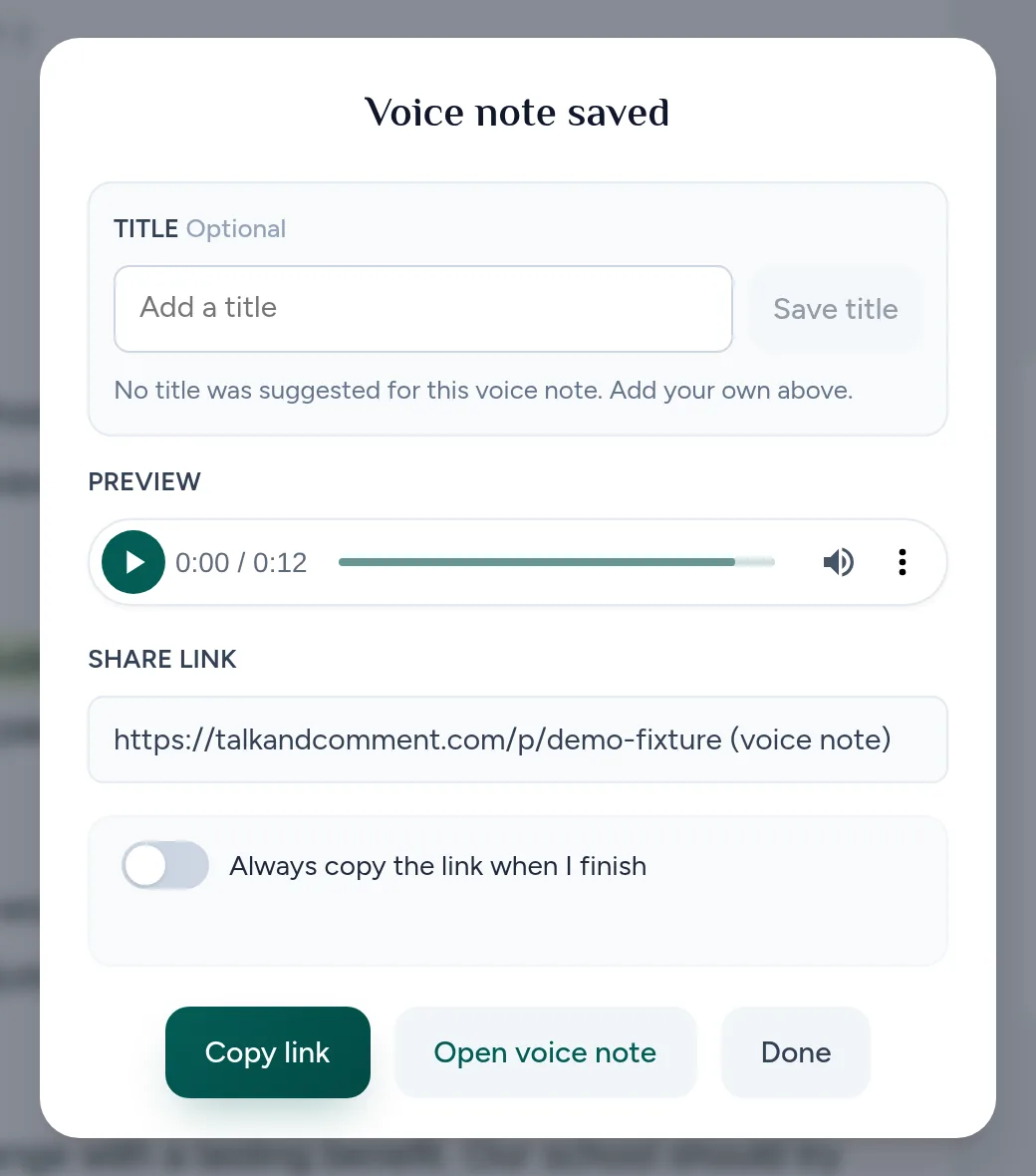
- Graba tus comentarios. Haz clic en el micrófono flotante de Talk & Comment, habla y luego haz clic en Listo (Done). Espera a que aparezca la tarjeta Nota de voz guardada (Voice note saved).
-
Haz clic en Copiar enlace (Copy link). Las instalaciones nuevas de la extensión no copian automáticamente. Puedes activar Copiar siempre el enlace al terminar (Always copy the link when I finish) en la tarjeta de la nota guardada si prefieres la copia automática.
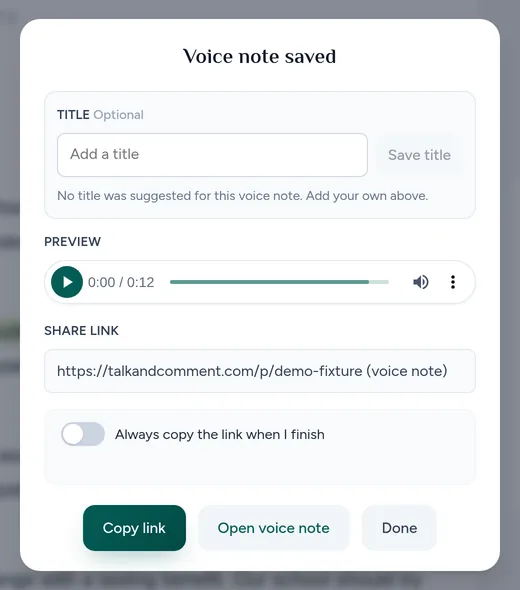
Copia el enlace de la nota guardada antes de volver al trabajo del estudiante. (Página de ejemplo.) Pega el enlace en tus comentarios. Agrega una indicación breve, como «Escucha y luego revisa el segundo párrafo». Publícalo o envíalo en la herramienta que estés usando.
Comprueba el enlace publicado. Ábrelo y escucha antes de pasar al siguiente estudiante.
Elige dónde encontrarán el enlace los estudiantes
| Herramienta | Dónde colocar los comentarios |
|---|---|
| Google Docs | Agrega un comentario junto al fragmento correspondiente, pega el enlace y publica el comentario. |
| Google Classroom | Pega el enlace en el campo de comentario privado de la tarea y publícalo. Sigue tu flujo habitual de calificación y devolución. |
| Google Slides | Usa un comentario en la diapositiva que estás comentando. Consulta la guía de Slides para conocer otras consideraciones al compartir. |
| Canvas, Schoology u otro LMS | Usa un campo de comentarios que acepte enlaces. Comprueba el resultado publicado; el LMS controla lo que muestra el campo. |
| Correo electrónico | Pega el enlace en el cuerpo del mensaje y envíalo al destinatario previsto. |
Para ver los pasos específicos de Google, consulta Comentarios de voz en Google Docs y Classroom. Para enlaces y reproductores insertados en un LMS, consulta Compartir en un LMS.
Comprueba cómo escucharán los estudiantes
Los estudiantes pueden abrir el enlace y escuchar en un navegador compatible sin la extensión de Chrome. Los enlaces públicos no requieren una cuenta de Talk & Comment. Si tu escuela desactiva el uso compartido externo, solo los miembros de tu equipo de Talk & Comment que hayan iniciado sesión pueden abrir la grabación.
No se garantiza que aparezca un reproductor pequeño integrado en todos los cuadros de comentarios o editores. Si el enlace sigue como texto sin formato, el estudiante puede abrir la página del reproductor de Talk & Comment.
Si quieres incluir texto con el audio, consulta Transcripciones y traducción. La transcripción debe estar disponible y visible para que los estudiantes puedan seguirla mientras escuchan.
Revisa la configuración escolar antes de una actividad en clase
- Uso compartido externo: pregunta a la persona que administra tu escuela si las familias o las personas ajenas al equipo escolar pueden abrir tus notas. No uses un enlace público para comentarios sensibles a menos que quieras que quienes lo reciban tengan acceso.
- Grabación de estudiantes: escuchar tus comentarios y grabar una respuesta son permisos distintos. Los equipos escolares nuevos empiezan con la grabación de estudiantes desactivada; los equipos existentes conservan su configuración anterior. Consulta con la persona autorizada para administrar la escuela antes de asignar grabaciones a estudiantes y usa Configuración de grabación para estudiantes.
- Funciones de IA: el permiso para grabar no habilita el procesamiento con IA para estudiantes. Revisa Procesamiento con IA y opciones de la escuela con tu escuela antes de usar transcripciones o traducción con cuentas de estudiantes.
- Aprobación de privacidad: sigue el proceso de tu escuela para herramientas educativas y acuerdos de datos. Comparte la guía de privacidad y DPA para escuelas con quien revise la herramienta.
Para las notas que los estudiantes necesitarán más adelante en el período escolar, revisa Límites de grabación y conservación antes de depender del enlace compartido como única copia.
¿Te resultó útil este artículo?
¿Sigues con problemas? Escribe a soporte y una persona real te responderá.