
Démarrage
Enregistrez et partagez des retours audio avec vos élèves
Un guide pour enregistrer des retours audio, partager des notes vocales avec les élèves et vérifier les autorisations avant l’utilisation en classe.
Dernière mise à jour : 16 octobre 2026
Les captures montrent l’interface en anglais.
Suivez cette méthode pour enregistrer des retours audio sur les devoirs des élèves. Pour l’installation et votre première note de test, commencez par Installer Talk & Comment.
Préparer ce que vous allez dire
Choisissez un travail et une prochaine action. Essayez cette structure plutôt que de lire à voix haute tous vos commentaires écrits :
- Situez le passage : « Dans le deuxième paragraphe… »
- Décrivez votre observation : « …vous avancez une idée, mais l’exemple ne l’explique pas encore. »
- Donnez une action : « Ajoutez une phrase qui relie votre élément de preuve à cette idée. »
En mathématiques, essayez : « Votre démarche est correcte. À la troisième étape, vérifiez si vous avez distribué le signe négatif aux deux termes. » Pour un compte rendu d’expérience, essayez : « Indiquez les chiffres de vos résultats qui étayent la conclusion. »
Enregistrer, copier et publier le retour
- Ouvrez le travail de l’élève. Choisissez le passage ou le problème que vous souhaitez commenter.
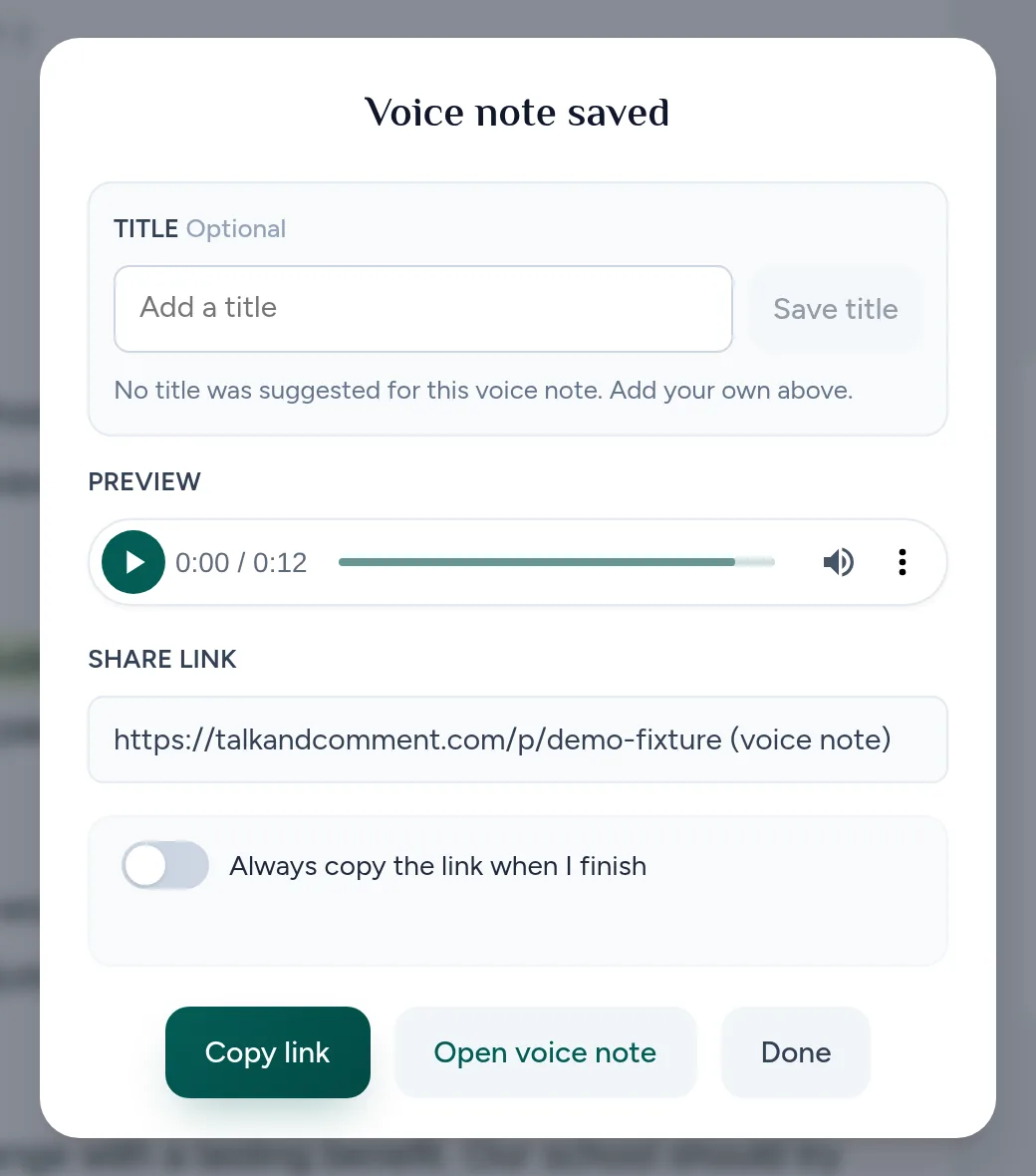
- Enregistrez votre retour. Cliquez sur le microphone flottant Talk & Comment, parlez, puis cliquez sur Terminé (Done). Attendez la carte Note vocale enregistrée (Voice note saved).
-
Cliquez sur Copier le lien (Copy link). Les nouvelles installations de l’extension ne copient pas automatiquement les liens. Vous pouvez activer Toujours copier le lien quand je termine (Always copy the link when I finish) sur la carte de la note enregistrée si vous préférez la copie automatique.
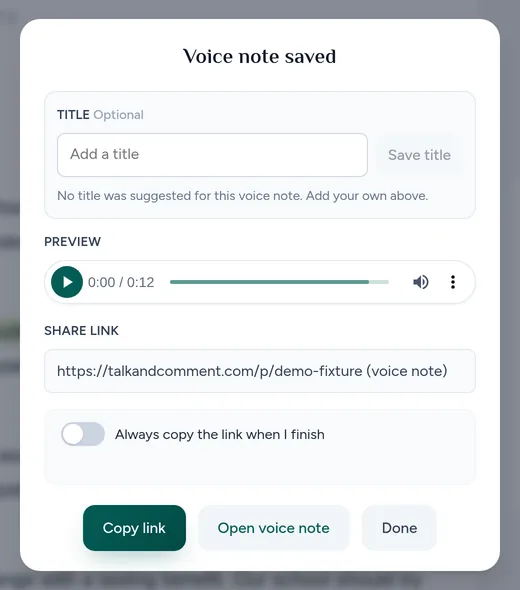
Copiez le lien de la note enregistrée avant de revenir au travail de l’élève. (Page d'exemple.) Collez le lien dans votre retour. Ajoutez une courte consigne, par exemple : « Écoutez, puis retravaillez le deuxième paragraphe. » Publiez ou envoyez le tout dans l’outil que vous utilisez.
Vérifiez le lien publié. Ouvrez-le et écoutez avant de passer à l’élève suivant.
Choisir où les élèves trouveront le lien
| Outil | Où placer le retour |
|---|---|
| Google Docs | Ajoutez un commentaire à côté du passage concerné, collez le lien et publiez le commentaire. |
| Google Classroom | Collez le lien dans le champ de commentaire privé du devoir et publiez-le. Suivez votre procédure habituelle de notation et de restitution des travaux. |
| Google Slides | Utilisez un commentaire sur la diapositive concernée. Consultez le guide Slides pour les autres points à prendre en compte lors du partage. |
| Canvas, Schoology ou un autre LMS | Utilisez un champ de retour acceptant les liens. Vérifiez le résultat publié ; le LMS détermine ce que le champ affiche. |
| Collez le lien dans le corps du message et envoyez-le au destinataire prévu. |
Pour les étapes propres à Google, consultez Commentaires vocaux dans Google Docs et Classroom. Pour les liens et lecteurs intégrés dans un LMS, consultez Partager dans un LMS.
Vérifier le parcours d’écoute des élèves
Les élèves peuvent ouvrir le lien et écouter dans un navigateur compatible sans l’extension Chrome. Les liens publics ne nécessitent pas de compte Talk & Comment. Si votre établissement désactive le partage externe, seuls les membres connectés de votre équipe Talk & Comment peuvent ouvrir l’enregistrement.
L’affichage d’un petit lecteur intégré n’est pas garanti dans tous les champs de commentaire ou éditeurs. Si le lien reste du texte brut, l’élève peut ouvrir la page du lecteur Talk & Comment à la place.
Si vous souhaitez joindre du texte à l’audio, consultez Transcriptions et traduction. Une transcription doit être disponible et visible pour que les élèves puissent la lire pendant l’écoute.
Vérifier les paramètres de l’établissement avant une activité en classe
- Partage externe : demandez à l’administrateur de votre établissement si les familles ou les personnes extérieures à l’équipe scolaire peuvent ouvrir vos notes. N’utilisez pas de lien public pour un retour sensible, sauf si vous souhaitez que ses destinataires y aient accès.
- Enregistrement des élèves : écouter votre retour et enregistrer une réponse relèvent de deux autorisations différentes. L’enregistrement des élèves est désactivé au départ pour les nouvelles équipes scolaires ; les équipes existantes conservent leur réglage précédent. Consultez l’administrateur scolaire autorisé avant de demander des enregistrements aux élèves et utilisez Configurer l’enregistrement pour les élèves.
- Fonctions d’IA : l’autorisation d’enregistrer n’active pas le traitement par IA pour les élèves. Examinez Traitement par IA et choix de l’établissement avec votre établissement avant d’utiliser les transcriptions ou la traduction avec des comptes d’élèves.
- Validation de la confidentialité : suivez la procédure de votre établissement pour les outils pédagogiques et les accords sur les données. Transmettez le guide de confidentialité et de DPA pour les établissements à la personne qui examine l’outil.
Pour les notes dont les élèves auront besoin plus tard dans la période scolaire, consultez Limites d’enregistrement et conservation avant de compter sur le lien partagé comme seule copie.
Cet article vous a-t-il été utile ?
Toujours bloqué ? Écrivez au support et une vraie personne vous répondra.