
Grabar y compartir
Crea un espacio de discusión y responde con texto o voz
Convierte una grabación en un espacio de discusión, comparte su enlace, recibe respuestas de texto o voz y cierra o reabre las respuestas.
Última actualización: 16 de octubre de 2026
Las capturas muestran la interfaz en inglés.
Un espacio de discusión agrega un hilo de respuestas a una de tus grabaciones. Úsalo cuando quieras que las personas respondan en un mismo lugar, en vez de enviarte enlaces de grabaciones por separado.
Crea un espacio a partir de una grabación
- Inicia sesión y abre Discussion Spaces (espacios de discusión). Necesitas una grabación que te pertenezca. Si no tienes una, primero graba una nota de voz.
-
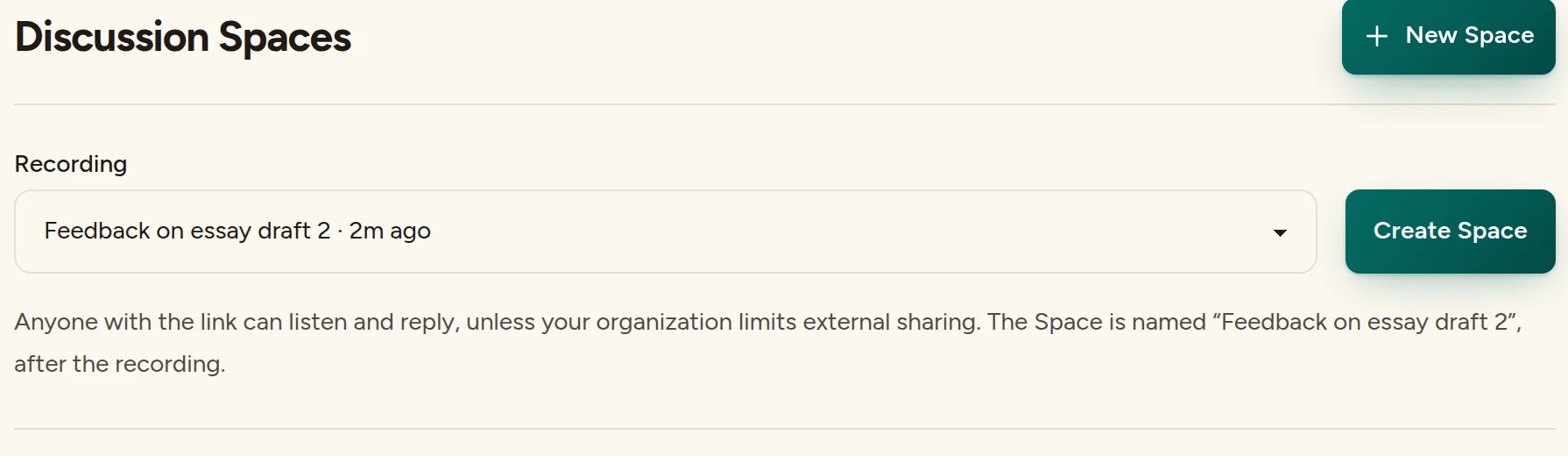
Elige la grabación para tu espacio. Si no ves el selector Recording (grabación), haz clic en New Space (nuevo espacio). Elige tu nota y haz clic en Create Space (crear espacio). El espacio usa el título de la grabación.
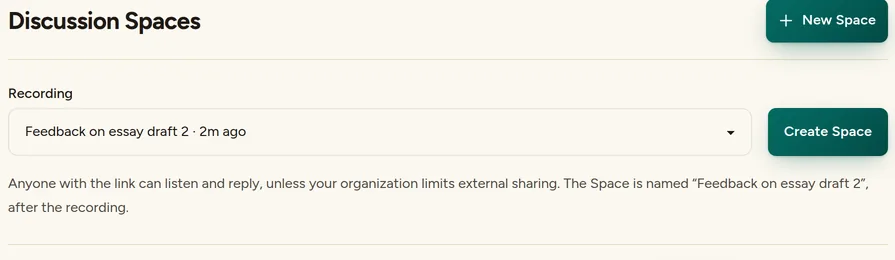
Elige la grabación y luego Create Space. (Cuenta de ejemplo.) Haz clic en Copy link (copiar enlace). Envía ese enlace a las personas que quieras que escuchen y respondan. Talk & Comment no lo envía a los destinatarios por ti.
No necesitas TAC Plus para crear un espacio de discusión básico. La política de uso compartido de la organización para esa grabación sigue vigente: cuando no se permite compartir fuera de la organización, quienes la escuchen deben haber iniciado sesión y pertenecer al equipo de Talk & Comment del remitente. Consulta los permisos para compartir.
Publica una respuesta de texto como destinatario
- Abre el enlace del espacio. Si la página te pide iniciar sesión para acceder a contenido de la organización, usa la cuenta que pertenece al equipo del remitente.
- Confirma el nombre que aparecerá en tu respuesta si se te solicita. Una persona invitada ingresa su nombre en Your name (tu nombre). Quien haya iniciado sesión verá Public name (nombre público) y podrá cambiarlo en Account (cuenta). El nombre aparece junto a la respuesta.
- Haz clic en Continue to your reply (continuar a tu respuesta). Escribe tu texto en Write a reply (escribir una respuesta) y haz clic en Post reply (publicar respuesta).
- Revisa el hilo. Tu respuesta publicada aparece al final del hilo.
Considera que tu respuesta es visible para las personas que pueden abrir el espacio, no un mensaje privado solo para quien lo creó.
Publica una respuesta de voz
- Únete al espacio antes de grabar. Completa el paso del nombre para la respuesta si aparece y elige Reply with voice instead (responder con voz en su lugar).
- Usa la grabadora que se abra. En la página de grabación del navegador, haz clic en Grabar (Record), permite el acceso al micrófono si se solicita y haz clic en Detener y subir (Stop & Upload) cuando termines. Si, en cambio, la extensión inicia su grabadora flotante, termina con Listo (Done) y haz clic en Post this reply (publicar esta respuesta) cuando la página te pida confirmar.
- Comprueba que se haya publicado la respuesta. En la página de grabación del navegador, espera a que aparezca Reply posted (respuesta publicada) y haz clic en Return to thread (volver al hilo). Que el audio se haya subido no confirma por sí solo que la respuesta haya llegado al hilo.
Si ves Recording saved, reply not posted (grabación guardada, respuesta no publicada), lee el error y usa Retry attachment (reintentar adjuntar) después de resolverlo. Si tu sesión de participante venció, vuelve al espacio y únete de nuevo antes de reintentar con la grabación guardada. Si el remitente cerró las respuestas, no se puede publicar ninguna respuesta nueva.
Para conocer los permisos de grabación de los estudiantes, lee la configuración de notas de voz para estudiantes. La compatibilidad del navegador con el micrófono y la política de grabación de tu escuela también se aplican a las respuestas de voz.
Lee y administra las respuestas como creador
- Abre tu espacio en Discussion Spaces. Lee las respuestas de texto o reproduce las respuestas de voz disponibles.
-
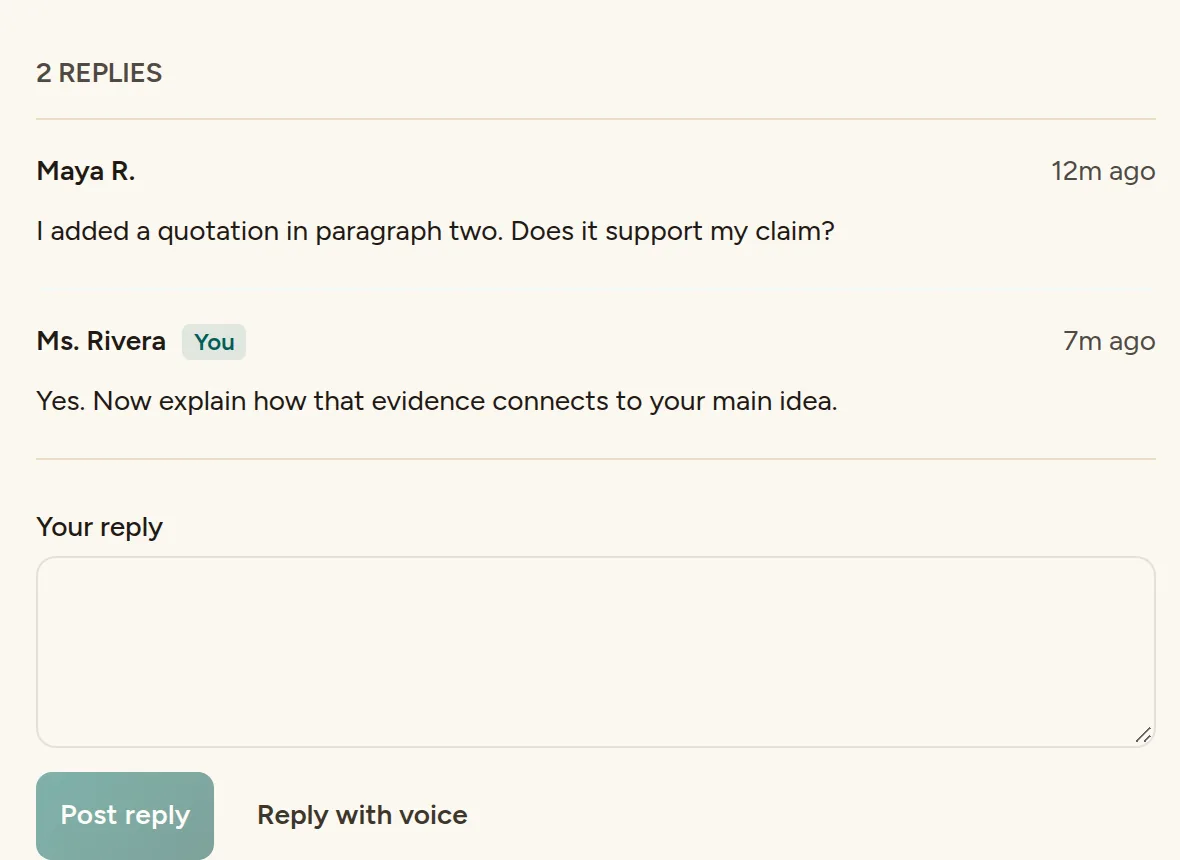
Agrega tu respuesta. Escribe en Your reply (tu respuesta) y haz clic en Post reply, o elige Reply with voice (responder con voz).
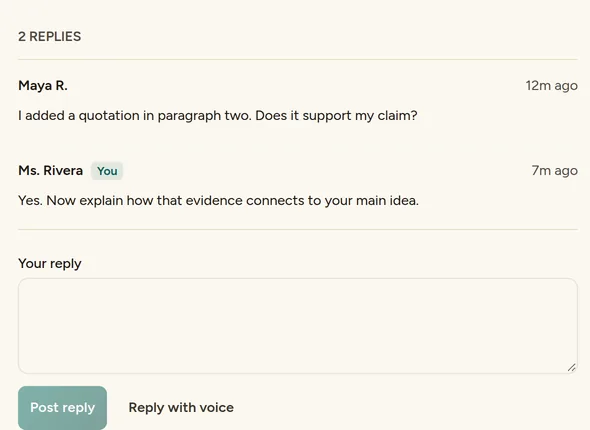
Las respuestas aparecen en orden debajo de la grabación; la tuya está marcada como You (tú). (Cuenta de ejemplo.) Haz clic en Close replies (cerrar respuestas) cuando quieras dejar de recibir respuestas nuevas. Las respuestas existentes siguen disponibles para leer y la nota sigue disponible para quienes tienen autorización para escucharla.
Haz clic en Reopen replies (reabrir respuestas) para volver a aceptar respuestas.
Responde cuando no hay un hilo
Si una nota compartida ofrece Reply with your voice (responder con tu voz), pero no tiene un hilo de respuestas, graba tu propia nota y envía tú mismo su enlace al remitente. Grabarla no le envía automáticamente una respuesta a esa persona. El propietario puede crear un espacio cuando quiera reunir las respuestas en un hilo.
¿Te resultó útil este artículo?
¿Sigues con problemas? Escribe a soporte y una persona real te responderá.