
التسجيل والمشاركة
أنشئ مساحة نقاش وردّ بالنص أو الصوت
حوّل تسجيلًا إلى مساحة نقاش، وشارك رابطها، واجمع الردود النصية أو الصوتية، وأغلق الردود أو أعد فتحها عند الحاجة.
آخر تحديث: 16 أكتوبر 2026
تُظهر لقطات الشاشة الواجهة باللغة الإنجليزية.
تضيف مساحة النقاش (Discussion Space) سلسلة ردود إلى أحد تسجيلاتك. استخدمها عندما تريد أن يردّ الأشخاص في مكان واحد، بدلًا من إرسال روابط تسجيلات منفصلة إليك.
أنشئ مساحة من تسجيل
- سجّل الدخول وافتح Discussion Spaces (مساحات النقاش). تحتاج إلى تسجيل تملكه. إذا لم يكن لديك تسجيل، سجّل ملاحظة صوتية أولًا.
-
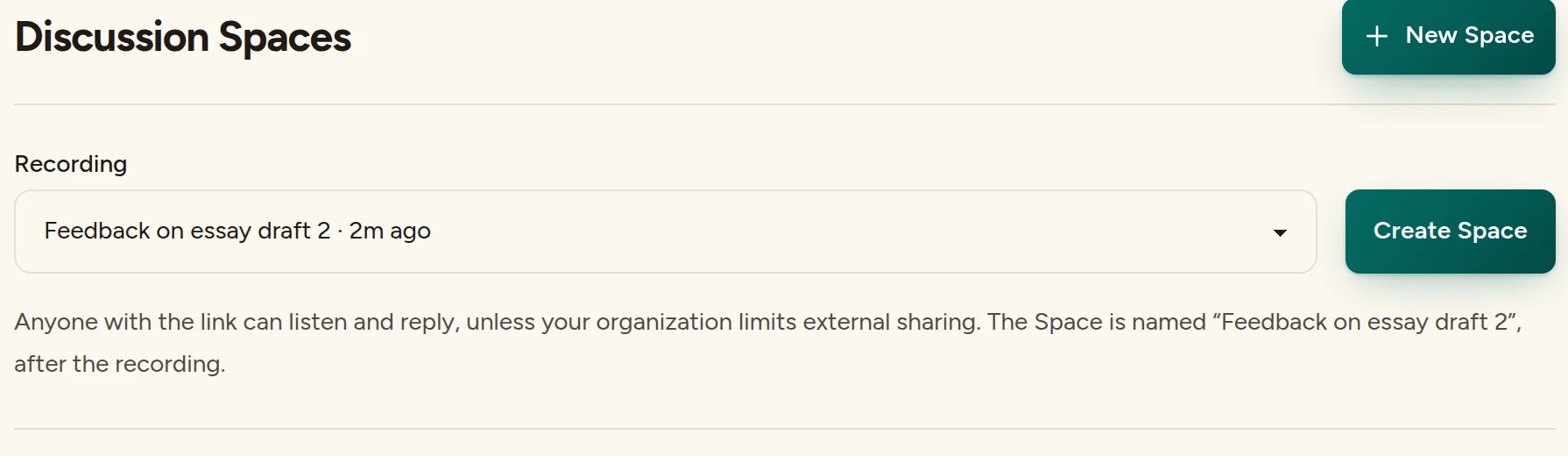
اختر التسجيل لمساحتك. إذا لم يظهر محدّد Recording (التسجيل)، فانقر على New Space (مساحة جديدة). اختر ملاحظتك، ثم انقر على Create Space (إنشاء مساحة). تستخدم المساحة عنوان التسجيل.
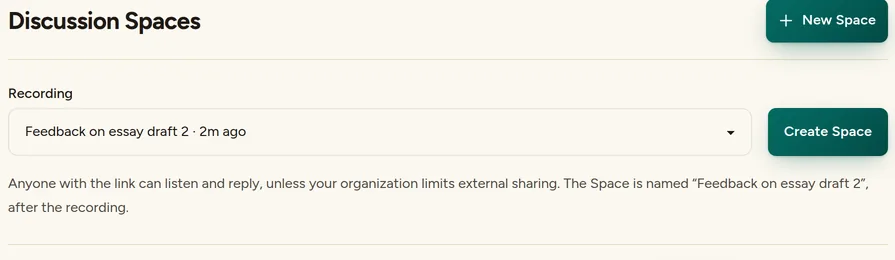
اختر التسجيل، ثم Create Space لإنشاء المساحة. (حساب توضيحي.) انقر على Copy link (نسخ الرابط). أرسل هذا الرابط إلى الأشخاص الذين تريد أن يستمعوا ويردّوا. لا يرسله Talk & Comment إلى المستلمين نيابةً عنك.
لا تحتاج إلى TAC Plus لإنشاء مساحة نقاش أساسية. تظل سياسة مشاركة التسجيل الخاصة بالمؤسسة سارية: عندما تكون المشاركة الخارجية متوقفة، يجب أن يكون المستمعون قد سجّلوا الدخول كأعضاء في فريق المرسل على Talk & Comment. راجع أذونات المشاركة.
انشر ردًا نصيًا بصفتك مستلمًا
- افتح رابط المساحة. إذا طلبت منك الصفحة تسجيل الدخول للوصول إلى محتوى المؤسسة، فاستخدم الحساب الذي ينتمي إلى فريق المرسل.
- أكّد اسمك للرد إذا طُلب منك ذلك. يُدخل الضيف Your name (اسمك). ويرى المستمع المسجّل دخوله Public name (الاسم العلني)، ويمكنه تغييره في Account (الحساب). يظهر الاسم بجانب الرد.
- انقر على Continue to your reply (المتابعة إلى ردك). أدخل نصك تحت Write a reply (اكتب ردًا)، ثم انقر على Post reply (نشر الرد).
- راجع سلسلة الردود. يظهر ردك المنشور في نهاية السلسلة.
اعتبر الرد مرئيًا للأشخاص الذين يمكنهم فتح المساحة، وليس رسالة خاصة إلى منشئها وحده.
انشر ردًا صوتيًا
- انضم إلى المساحة قبل التسجيل. أكمل خطوة تحديد الاسم الذي يظهر بجانب الرد إذا ظهرت، ثم اختر Reply with voice instead (الرد بالصوت بدلًا من ذلك).
- استخدم المسجّل الذي يفتح. في صفحة التسجيل بالمتصفح، انقر على تسجيل (Record)، واسمح بالوصول إلى الميكروفون إذا طُلب منك ذلك، ثم انقر على إيقاف ورفع (Stop & Upload) عند الانتهاء. إذا شغّلت الإضافة مسجّلها العائم بدلًا من ذلك، فأنهِ التسجيل باستخدام تم (Done)، ثم انقر على Post this reply (نشر هذا الرد) عندما تطلب منك الصفحة التأكيد.
- تأكّد من نشر الرد. في صفحة التسجيل بالمتصفح، انتظر ظهور Reply posted (تم نشر الرد)، ثم انقر على Return to thread (العودة إلى سلسلة الردود). رفع الصوت وحده لا يؤكّد وصول الرد إلى السلسلة.
إذا رأيت Recording saved, reply not posted (تم حفظ التسجيل ولم يُنشر الرد)، فاقرأ الخطأ واستخدم Retry attachment (إعادة محاولة الإرفاق) بعد معالجته. إذا انتهت صلاحية جلستك كمشارك، فعد إلى المساحة وانضم مجددًا قبل إعادة المحاولة بالتسجيل المحفوظ. إذا أغلق المرسل الردود، فلا يمكن نشر أي رد جديد.
لمعرفة أذونات تسجيل الطلاب، اقرأ إعداد الملاحظات الصوتية للطلاب. يظل دعم المتصفح للميكروفون وسياسة التسجيل في مدرستك ساريين على الردود الصوتية.
اقرأ الردود وأدرها بصفتك المنشئ
- افتح مساحتك في Discussion Spaces. اقرأ الردود النصية أو شغّل الردود الصوتية المتاحة.
-
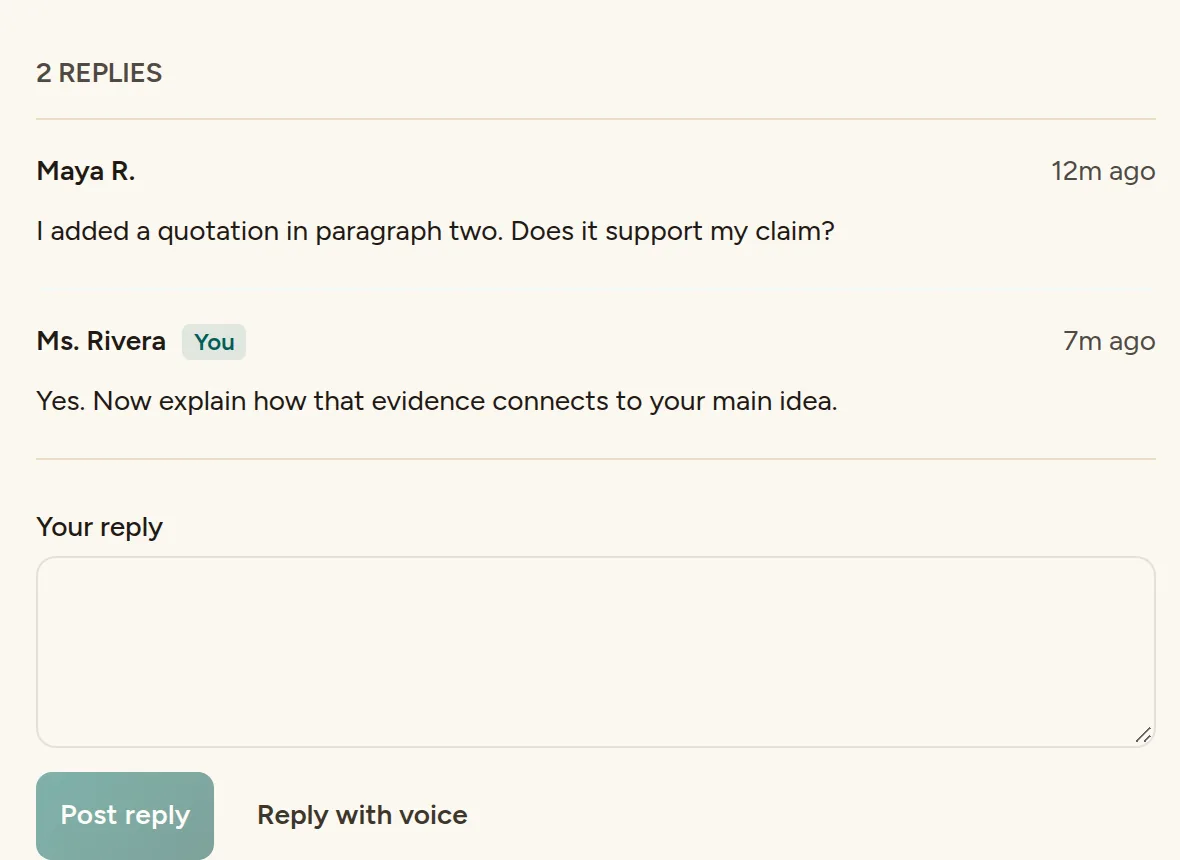
أضف إجابتك. اكتب في Your reply (ردك) وانقر على Post reply، أو اختر Reply with voice (الرد بالصوت).
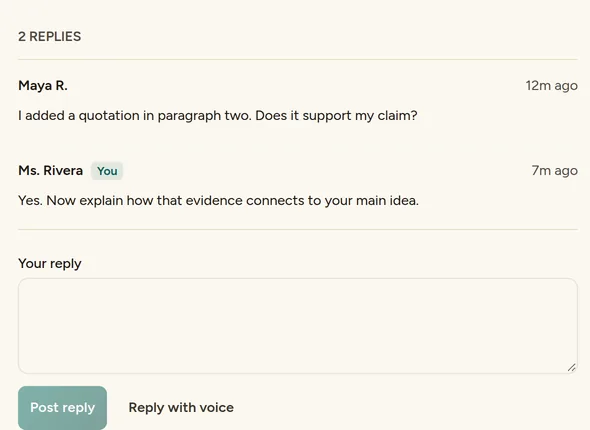
تظهر الردود بالترتيب أسفل التسجيل؛ ويحمل ردك علامة You (أنت). (حساب توضيحي.) انقر على Close replies (إغلاق الردود) عندما تريد إيقاف الردود الجديدة. تظل الردود الحالية قابلة للقراءة، وتبقى الملاحظة متاحة للمستمعين المصرّح لهم.
انقر على Reopen replies (إعادة فتح الردود) لقبول الإجابات مجددًا.
الرد عندما لا توجد سلسلة ردود
إذا كانت الملاحظة المشتركة تعرض Reply with your voice (الرد بصوتك) دون سلسلة ردود، فسجّل ملاحظتك وأرسل رابطها إلى المرسل بنفسك. تسجيلها لا يرسل ردًا تلقائيًا إلى ذلك الشخص. يمكن للمالك إنشاء مساحة عندما يريد جمع الردود في سلسلة واحدة.
هل كان هذا المقال مفيدًا؟
ما زلت تواجه مشكلة؟ راسل فريق الدعم وسيرد عليك شخص حقيقي.