
Enregistrement et partage
Créer un espace de discussion et répondre par texte ou par voix
Transformez un enregistrement en espace de discussion, partagez son lien, recevez des réponses écrites ou vocales et fermez ou rouvrez les réponses.
Dernière mise à jour : 16 octobre 2026
Les captures montrent l’interface en anglais.
Un espace de discussion (Discussion Space) ajoute un fil de réponses à l'un de vos enregistrements. Utilisez-le lorsque vous souhaitez que les personnes répondent au même endroit, plutôt que de vous renvoyer des liens d'enregistrements séparés.
Créer un espace à partir d'un enregistrement
- Connectez-vous et ouvrez Discussion Spaces (espaces de discussion). Vous devez disposer d'un enregistrement qui vous appartient. Si vous n'en avez pas, commencez par enregistrer une note vocale.
-
Choisissez l'enregistrement de votre espace. Si le sélecteur Recording (enregistrement) n'est pas visible, cliquez sur New Space (nouvel espace). Choisissez votre note, puis cliquez sur Create Space (créer un espace). L'espace reprend le titre de l'enregistrement.
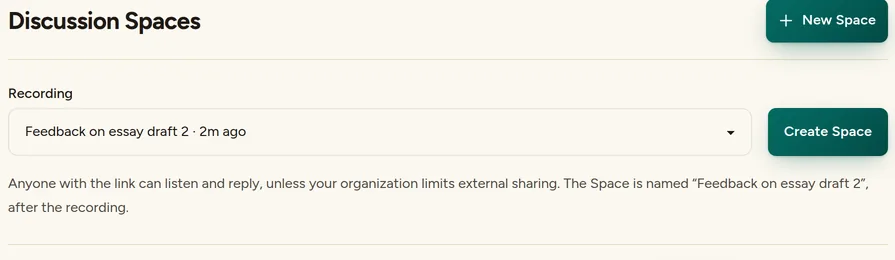
Choisissez l'enregistrement, puis Create Space (créer un espace). (Compte d'exemple.) Cliquez sur Copy link (copier le lien). Envoyez ce lien aux personnes que vous souhaitez inviter à écouter et à répondre. Talk & Comment ne l'envoie pas aux destinataires à votre place.
Vous n'avez pas besoin de TAC Plus pour créer un espace de discussion de base. La politique de partage de l'organisation applicable à l'enregistrement reste en vigueur : lorsque le partage externe est désactivé, les personnes qui écoutent doivent être connectées comme membres de l'équipe Talk & Comment de l'expéditeur. Consultez les autorisations de partage.
Publier une réponse écrite en tant que destinataire
- Ouvrez le lien de l'espace. Si la page vous demande de vous connecter pour accéder à l'organisation, utilisez le compte qui appartient à l'équipe de l'expéditeur.
- Confirmez votre nom pour les réponses si cela vous est demandé. Un invité renseigne Your name (votre nom). Une personne connectée voit Public name (nom public) et peut le modifier dans Account (compte). Le nom apparaît à côté de la réponse.
- Cliquez sur Continue to your reply (passer à votre réponse). Saisissez votre texte sous Write a reply (écrire une réponse), puis cliquez sur Post reply (publier la réponse).
- Vérifiez le fil. Votre réponse publiée apparaît à la fin du fil.
Considérez qu'une réponse est visible par les personnes qui peuvent ouvrir l'espace, et non comme un message privé destiné uniquement à son créateur.
Publier une réponse vocale
- Rejoignez l'espace avant d'enregistrer. Effectuez l'étape du nom pour les réponses si elle apparaît, puis choisissez Reply with voice instead (répondre plutôt par voix).
- Utilisez l'enregistreur qui s'ouvre. Sur la page d'enregistrement du navigateur, cliquez sur Enregistrer (Record), autorisez l'accès au microphone si cela vous est demandé, puis cliquez sur Arrêter et téléverser (Stop & Upload) lorsque vous avez terminé. Si l'extension lance plutôt son enregistreur flottant, terminez avec Terminé (Done), puis cliquez sur Post this reply (publier cette réponse) lorsque la page vous demande de confirmer.
- Vérifiez que la réponse a été publiée. Sur la page d'enregistrement du navigateur, attendez Reply posted (réponse publiée), puis cliquez sur Return to thread (revenir au fil). Le seul envoi de l'audio ne confirme pas que la réponse a été ajoutée au fil.
Si vous voyez Recording saved, reply not posted (enregistrement sauvegardé, réponse non publiée), lisez l'erreur et utilisez Retry attachment (réessayer de joindre l'enregistrement) après l'avoir résolue. Si votre session de participation a expiré, retournez dans l'espace et rejoignez-le à nouveau avant de réessayer avec l'enregistrement sauvegardé. Si l'expéditeur a fermé les réponses, aucune nouvelle réponse ne peut être publiée.
Pour les autorisations d'enregistrement des élèves, consultez la configuration des notes vocales pour les élèves. La prise en charge du microphone par le navigateur et la politique d'enregistrement de votre établissement s'appliquent également aux réponses vocales.
Lire et gérer les réponses en tant que créateur
- Ouvrez votre espace dans Discussion Spaces. Lisez les réponses écrites ou écoutez les réponses vocales disponibles.
-
Ajoutez votre réponse. Écrivez dans Your reply (votre réponse) et cliquez sur Post reply, ou choisissez Reply with voice (répondre par voix).
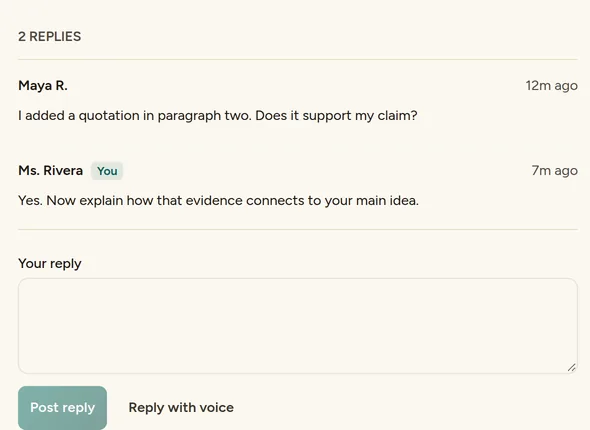
Les réponses apparaissent dans l'ordre sous l'enregistrement ; la vôtre porte la mention You (vous). (Compte d'exemple.) Cliquez sur Close replies (fermer les réponses) pour arrêter les nouvelles réponses. Les réponses existantes restent lisibles et la note reste disponible pour les personnes autorisées à l'écouter.
Cliquez sur Reopen replies (rouvrir les réponses) pour accepter à nouveau des réponses.
Répondre lorsqu'il n'y a pas de fil
Si une note partagée propose Reply with your voice (répondre avec votre voix) mais n'a pas de fil de réponses, enregistrez votre propre note et envoyez vous-même son lien à l'expéditeur. L'enregistrement n'envoie pas automatiquement une réponse à cette personne. Le propriétaire peut créer un espace lorsqu'il souhaite rassembler les réponses dans un fil.
Cet article vous a-t-il été utile ?
Toujours bloqué ? Écrivez au support et une vraie personne vous répondra.