
Cuenta y configuración
Oculta, desactiva o desinstala Talk & Comment
Oculta la grabadora flotante de Talk & Comment, desactiva la extensión o desinstálala sin confundir su eliminación con cancelar la suscripción.
Última actualización: 16 de octubre de 2026
Las capturas muestran la interfaz en inglés.
Oculta el botón flotante si te estorba. Desactiva la extensión para pausarla o quítala de Chrome si ya no quieres tenerla instalada.
Oculta la grabadora flotante
La forma más rápida de ocultarla es pasar el cursor sobre el micrófono flotante y seleccionar el control de cierre ×.
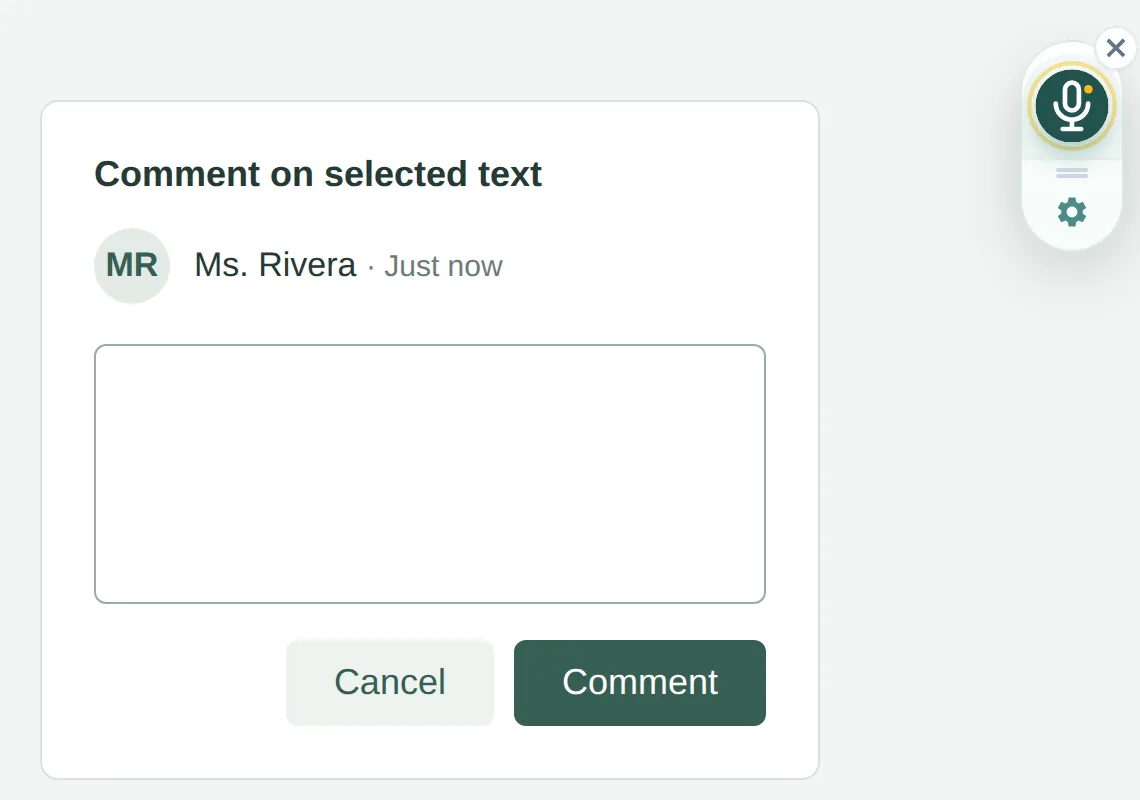
También puedes ocultarla o volver a mostrarla desde la ventana emergente de la extensión:
- Abre Talk & Comment desde la barra de herramientas de Chrome. Si el ícono no está fijado, abre el menú Extensiones de Chrome y selecciona Talk & Comment.
-
Desactiva Botón de grabación. Activa el mismo interruptor para volver a mostrarla.
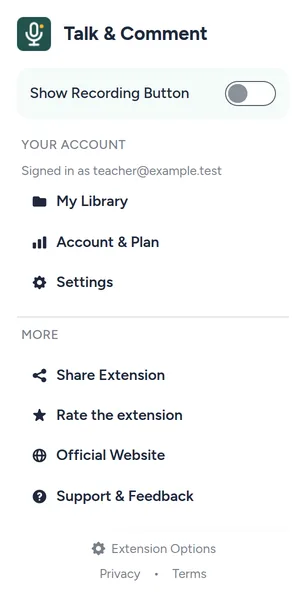
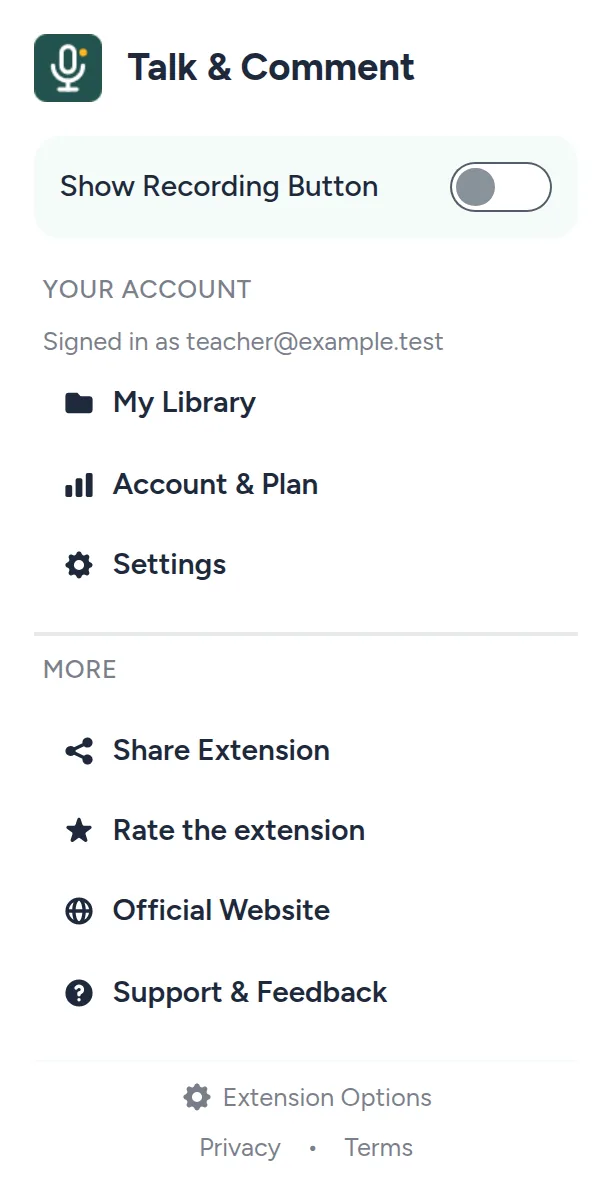
Botón de grabación controla la grabadora flotante en todas las páginas compatibles.
En Settings (configuración) de la aplicación web, Floating recorder (grabadora flotante) controla la misma preferencia. Se aplica de forma global, no al sitio actual. Cuando inicias sesión, la preferencia se sincroniza con tu cuenta entre navegadores. Ocultarla no cambia los permisos de grabación de la escuela.
Desactiva temporalmente la extensión
-
Abre el administrador de extensiones de Chrome. Ingresa
chrome://extensionsen la barra de direcciones y busca Talk & Comment. -
Desactiva la extensión. Esto pausa la extensión en vez de quitarla. Vuelve a activarla desde la misma página cuando la necesites.
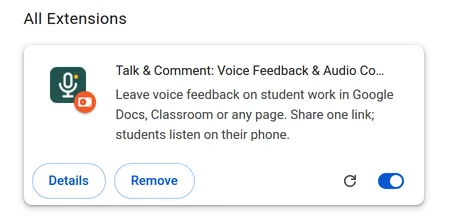
Usa el interruptor para desactivar la extensión. Quitar la desinstala.
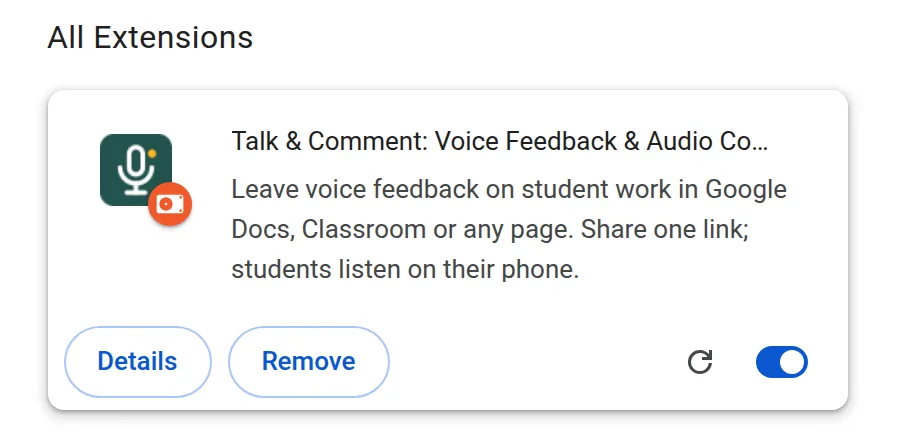
Si una página que ya estaba abierta todavía muestra controles antiguos de la extensión, vuelve a cargarla. En un dispositivo administrado por la escuela, consulta al equipo de TI si Chrome te impide cambiar la extensión.
Desinstala la extensión
-
Abre
chrome://extensions. Busca Talk & Comment. - Selecciona Quitar. Selecciona Quitar de nuevo en la confirmación de Chrome.
Quitarla detiene la grabadora de la extensión y los reproductores insertados por ella. No quita la grabadora web ni elimina las grabaciones subidas. Los enlaces ya compartidos siguen sujetos a la disponibilidad de la grabación y a sus permisos para compartir.
Puede abrirse una página opcional para enviar comentarios sobre la desinstalación. Puedes elegir un motivo y seleccionar Send feedback (enviar comentarios), u omitirlo. Aceptar que te contacten después es opcional. Si usaste Talk & Comment sin iniciar sesión, puede ser difícil volver a vincularte con las notas subidas después de desinstalar la extensión.
Estudiantes: pide ayuda a una persona adulta
Pide ayuda a tu docente, madre, padre, tutor o administrador escolar para los problemas del aula o de la cuenta. En un dispositivo administrado, consulta al equipo de TI de tu escuela antes de intentar cambiar una extensión obligatoria.
Los docentes y administradores escolares pueden escribir a [email protected]. Incluye el navegador, el dispositivo, si está administrado por la escuela y lo que ocurrió. Quita los nombres de estudiantes y el contenido sensible de las capturas de pantalla antes de enviarlas.
¿Te resultó útil este artículo?
¿Sigues con problemas? Escribe a soporte y una persona real te responderá.