
Compte et paramètres
Masquer, désactiver ou désinstaller Talk & Comment
Masquez l’enregistreur flottant Talk & Comment, désactivez ou désinstallez l’extension Chrome, sans confondre suppression et résiliation d’abonnement.
Dernière mise à jour : 16 octobre 2026
Les captures montrent l’interface en anglais.
Masquez le bouton flottant s’il vous gêne. Désactivez l’extension pour la mettre en pause, ou supprimez-la de Chrome si vous ne souhaitez plus qu’elle soit installée.
Masquer l’enregistreur flottant
Le moyen le plus rapide de le masquer consiste à survoler le microphone flottant et à sélectionner la commande de fermeture ×.
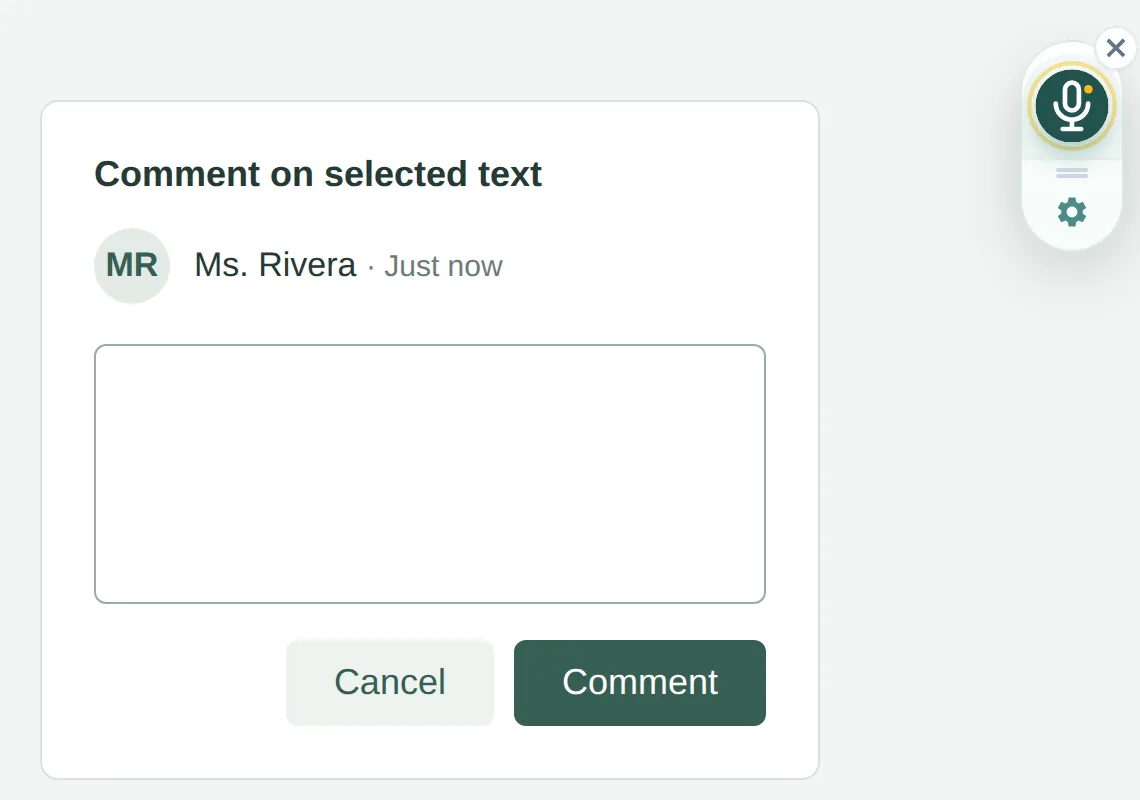
Vous pouvez aussi le masquer ou le réafficher depuis la fenêtre de l’extension :
- Ouvrez Talk & Comment depuis la barre d’outils de Chrome. Si l’icône n’est pas épinglée, ouvrez le menu Extensions de Chrome et sélectionnez Talk & Comment.
-
Désactivez Bouton d'enregistrement. Activez le même interrupteur pour le réafficher.
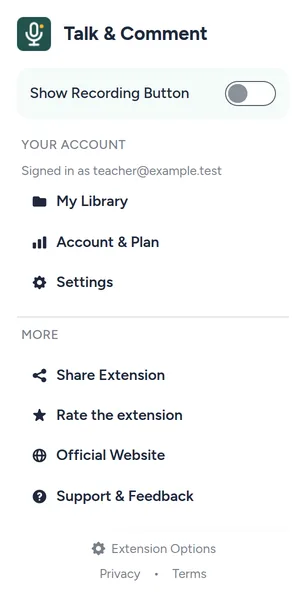
Bouton d'enregistrement contrôle l’enregistreur flottant sur les pages compatibles.
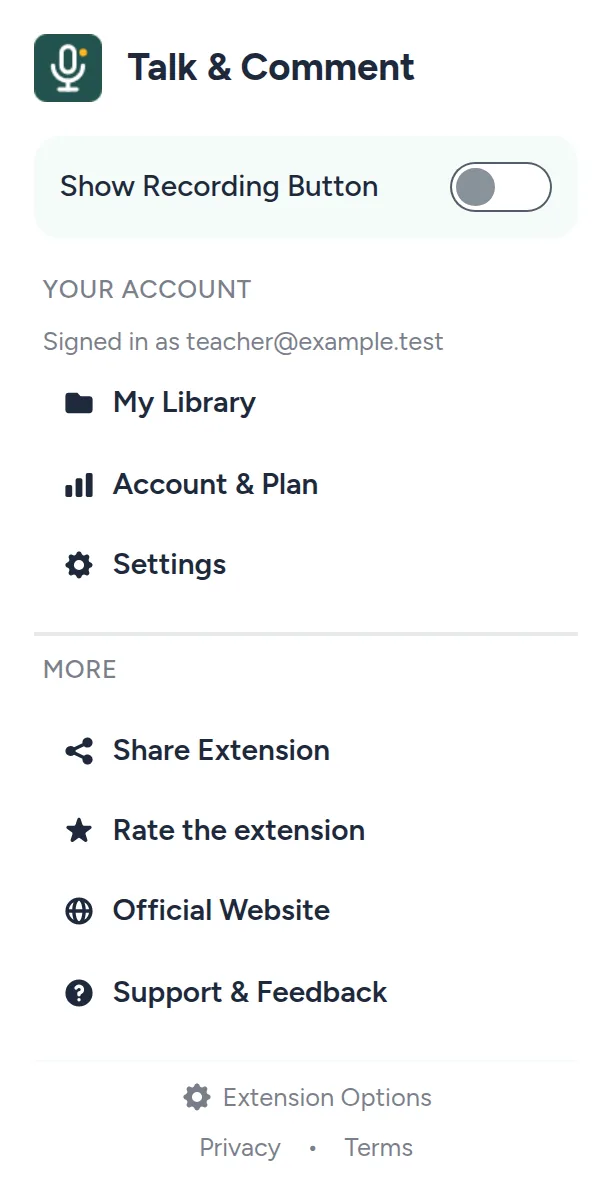
Dans les Settings (paramètres) de l’application web, Floating recorder (enregistreur flottant) contrôle la même préférence. Elle s’applique globalement, et non au site actuel. Lorsque vous êtes connecté, cette préférence se synchronise avec votre compte entre les navigateurs. Masquer l’enregistreur ne modifie pas les autorisations scolaires d’enregistrement.
Désactiver temporairement l’extension
-
Ouvrez le gestionnaire d’extensions de Chrome. Saisissez
chrome://extensionsdans la barre d’adresse et repérez Talk & Comment. -
Désactivez l’extension. Cela met l’extension en pause au lieu de la supprimer. Réactivez-la depuis la même page lorsque vous en avez besoin.
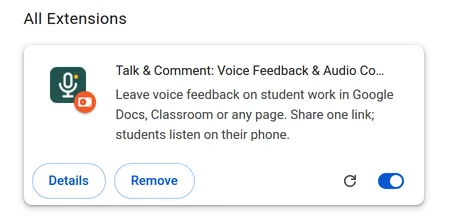
Utilisez l’interrupteur pour désactiver l’extension. Supprimer la désinstalle.
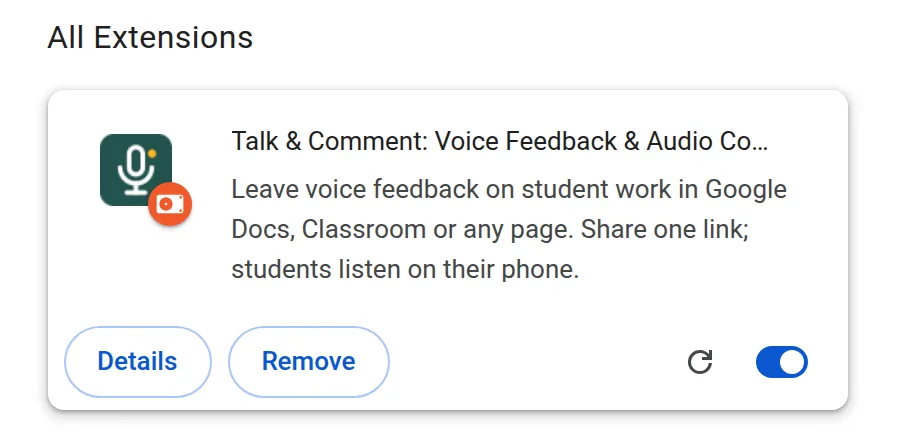
Si une page déjà ouverte affiche encore d’anciennes commandes de l’extension, rechargez-la. Sur un appareil géré par l’établissement, sollicitez le service informatique scolaire si Chrome vous empêche de modifier l’extension.
Désinstaller l’extension
-
Ouvrez
chrome://extensions. Repérez Talk & Comment. - Sélectionnez Supprimer. Sélectionnez à nouveau Supprimer dans la confirmation de Chrome.
La suppression arrête l’enregistreur de l’extension et les lecteurs qu’elle insère. Elle ne supprime ni l’enregistreur web ni les enregistrements envoyés. Les liens partagés existants restent soumis à la disponibilité de l’enregistrement et aux autorisations de partage.
Une page facultative de commentaires sur la désinstallation peut s’ouvrir. Vous pouvez choisir un motif et sélectionner Send feedback (envoyer un commentaire), ou ignorer cette page. Un contact ultérieur est facultatif. Si vous avez utilisé Talk & Comment sans vous connecter, il peut être difficile de vous redonner accès aux notes envoyées après la désinstallation.
Élèves : demander de l’aide à un adulte
Demandez de l’aide à votre enseignant, à un parent, à un tuteur ou à un administrateur scolaire en cas de problème en classe ou avec votre compte. Sur un appareil géré, consultez le service informatique scolaire avant d’essayer de modifier une extension obligatoire.
Les enseignants et les administrateurs scolaires peuvent écrire à [email protected]. Indiquez le navigateur, l’appareil, s’il est géré par l’établissement et ce qui s’est passé. Retirez les noms d’élèves et les contenus sensibles des captures d’écran avant de les envoyer.
Cet article vous a-t-il été utile ?
Toujours bloqué ? Écrivez au support et une vraie personne vous répondra.