
الحساب والإعدادات
إخفاء Talk & Comment أو تعطيله أو إزالته
أخفِ مسجّل Talk & Comment العائم، أو عطّل إضافة Chrome أو أزلها، دون الخلط بين الإزالة وإلغاء الفوترة.
آخر تحديث: 16 أكتوبر 2026
تُظهر لقطات الشاشة الواجهة باللغة الإنجليزية.
أخفِ الزر العائم إذا كان يعترض طريقك. عطّل الإضافة لإيقاف عملها مؤقتًا، أو أزلها من Chrome إذا لم تعد تريد إبقاءها مثبّتة.
إخفاء المسجّل العائم
لإخفائه بأسرع طريقة، مرّر المؤشر فوق الميكروفون العائم واختر زر الإغلاق ×.
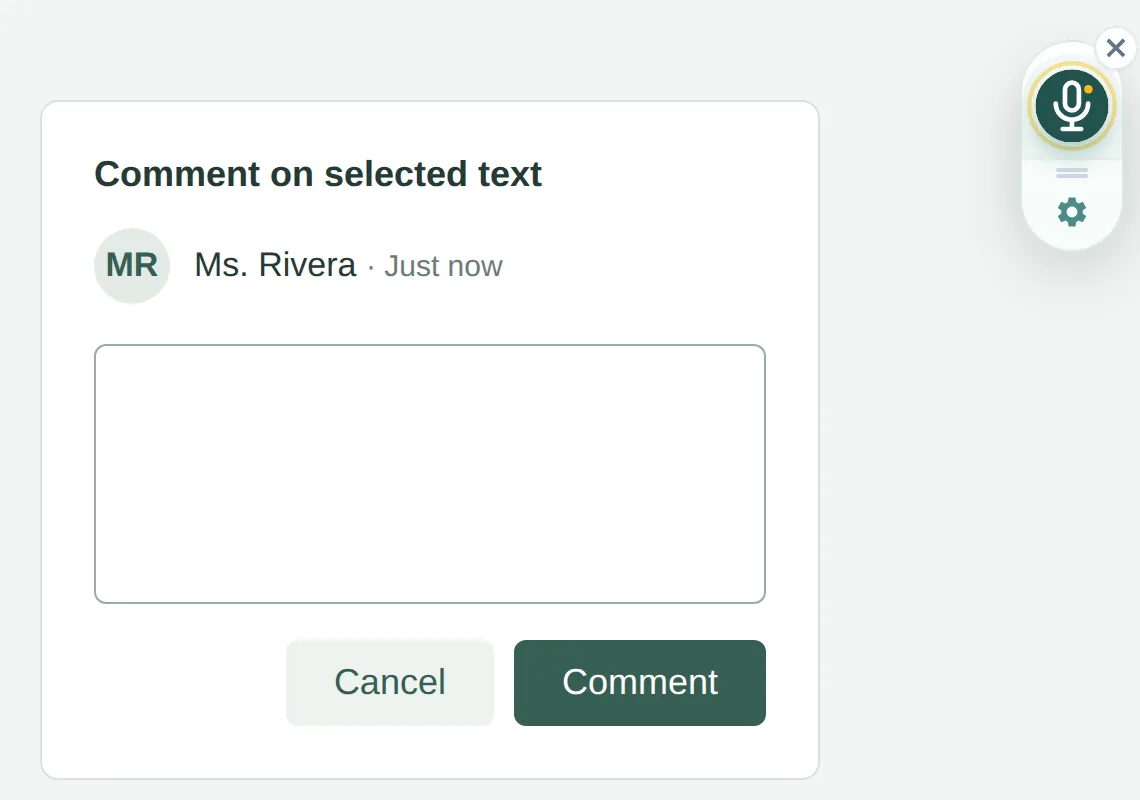
يمكنك أيضًا إخفاؤه أو إظهاره مجددًا من النافذة المنبثقة للإضافة:
- افتح Talk & Comment من شريط أدوات Chrome. إذا لم تكن الأيقونة مثبتة في شريط الأدوات، فافتح قائمة الإضافات في Chrome واختر Talk & Comment.
-
عطّل إظهار زر التسجيل. فعّل المفتاح نفسه لإظهاره مجددًا.
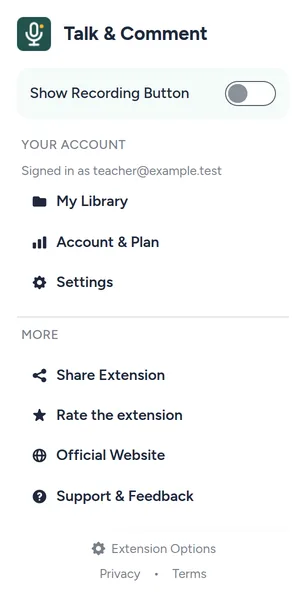
يتحكم إظهار زر التسجيل في المسجّل العائم عبر الصفحات المدعومة.
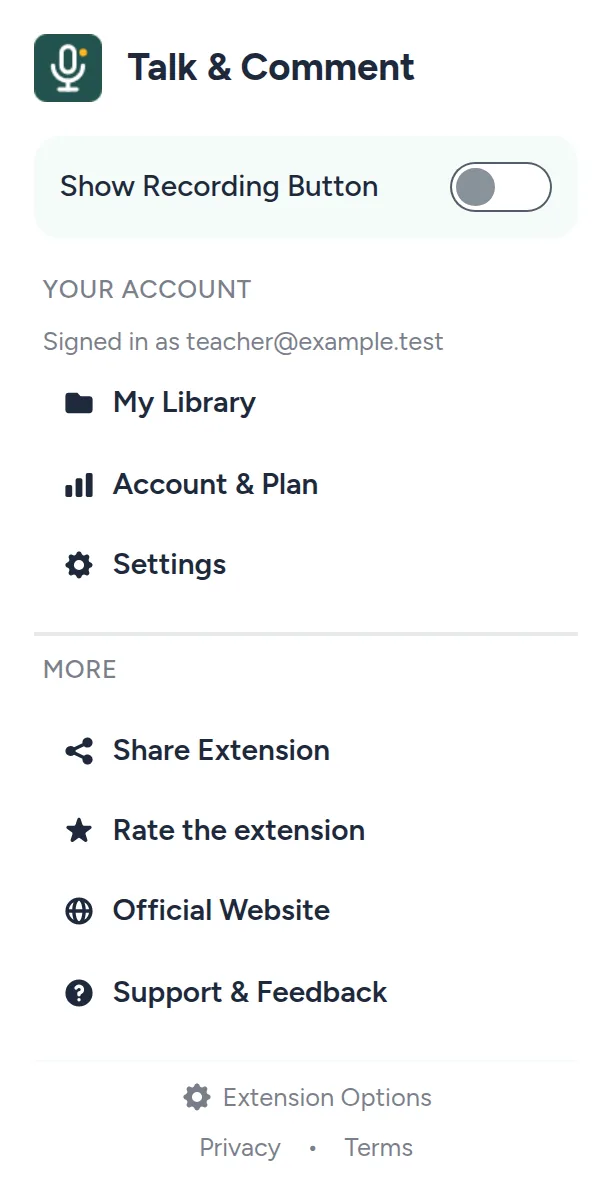
في Settings (الإعدادات) في تطبيق الويب، يتحكم Floating recorder (المسجّل العائم) في التفضيل نفسه. ويُطبَّق بشكل عام، وليس على الموقع الحالي فقط. عند تسجيل الدخول، يتزامن التفضيل مع حسابك عبر المتصفحات. ولا يغيّر الإخفاء أذونات التسجيل المدرسية.
تعطيل الإضافة مؤقتًا
-
افتح مدير إضافات Chrome. أدخل
chrome://extensionsفي شريط العناوين وابحث عن Talk & Comment. -
عطّل الإضافة. يؤدي ذلك إلى إيقاف الإضافة مؤقتًا بدلًا من إزالتها. فعّلها مجددًا من الصفحة نفسها عند الحاجة.
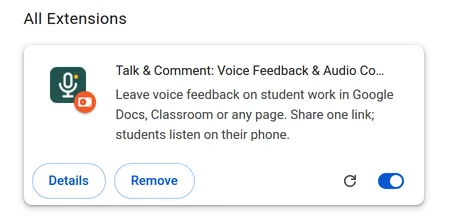
استخدم المفتاح لإيقاف الإضافة. يؤدي خيار الإزالة إلى إلغاء تثبيتها.
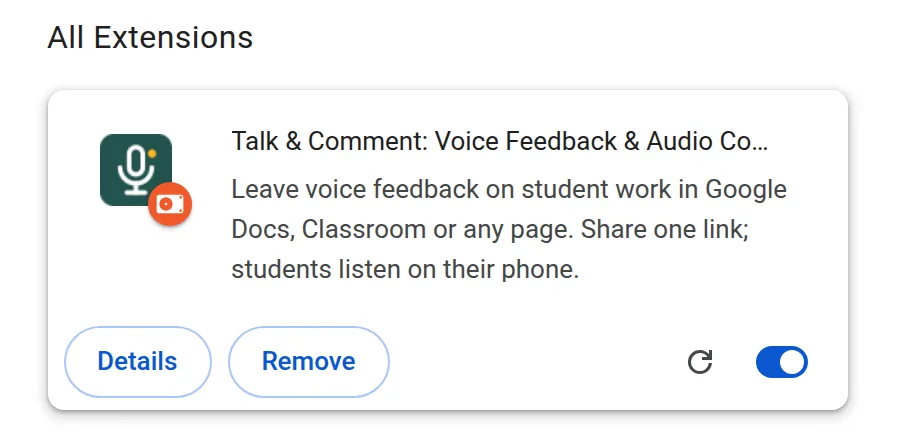
إذا ظلت صفحة مفتوحة سابقًا تعرض عناصر تحكم قديمة للإضافة، فأعد تحميل تلك الصفحة. على جهاز تديره المدرسة، اسأل فريق تقنية المعلومات في المدرسة إذا منعك Chrome من تغيير الإضافة.
إزالة الإضافة
-
افتح
chrome://extensions. ابحث عن Talk & Comment. - اختر إزالة. اختر إزالة مجددًا في رسالة تأكيد Chrome.
تُوقِف الإزالة مسجّل الإضافة والمشغّلات التي تضيفها الإضافة إلى الصفحات. ولا تزيل مسجّل الويب ولا تحذف التسجيلات المرفوعة. وتظل الروابط التي سبق مشاركتها خاضعة لتوفّر التسجيل وأذونات المشاركة.
قد تُفتح صفحة اختيارية لإبداء الملاحظات حول الإزالة. يمكنك اختيار سبب وتحديد Send feedback (إرسال الملاحظات)، أو تخطي ذلك. التواصل اللاحق اختياري. إذا كنت قد استخدمت Talk & Comment دون تسجيل الدخول، فقد يصعب إعادة ربطك بالملاحظات المرفوعة بعد الإزالة.
للطلاب: اطلب المساعدة من شخص بالغ
اطلب المساعدة من معلمك أو أحد الوالدين أو الوصي أو المسؤول المدرسي بشأن مشكلات الاستخدام في الصف أو الحساب. على جهاز مُدار، اسأل فريق تقنية المعلومات في المدرسة قبل محاولة تغيير إضافة إلزامية.
يمكن للمعلمين والمسؤولين المدرسيين مراسلة [email protected]. اذكر المتصفح والجهاز وما إذا كانت المدرسة تدير الجهاز وما حدث. أزل أسماء الطلاب والمحتوى الحساس من لقطات الشاشة قبل إرسالها.
هل كان هذا المقال مفيدًا؟
ما زلت تواجه مشكلة؟ راسل فريق الدعم وسيرد عليك شخص حقيقي.