
Grabar y compartir
Comparte notas de voz en tu LMS, correo o una página web
Copia un enlace de nota de voz de Talk & Comment, pégalo en tu LMS o correo y elige un enlace directo o un reproductor web insertado opcional.
Última actualización: 16 de octubre de 2026
Las capturas muestran la interfaz en inglés.
Empieza con un enlace de grabación sin formato. Úsalo en un campo que acepte enlaces en lugar de tratarlo como una subida de archivo de audio.
Copia el enlace de la grabación guardada
- Termina tu grabación. En la grabadora de la extensión, haz clic en Listo (Done) y espera a que termine la subida.
-
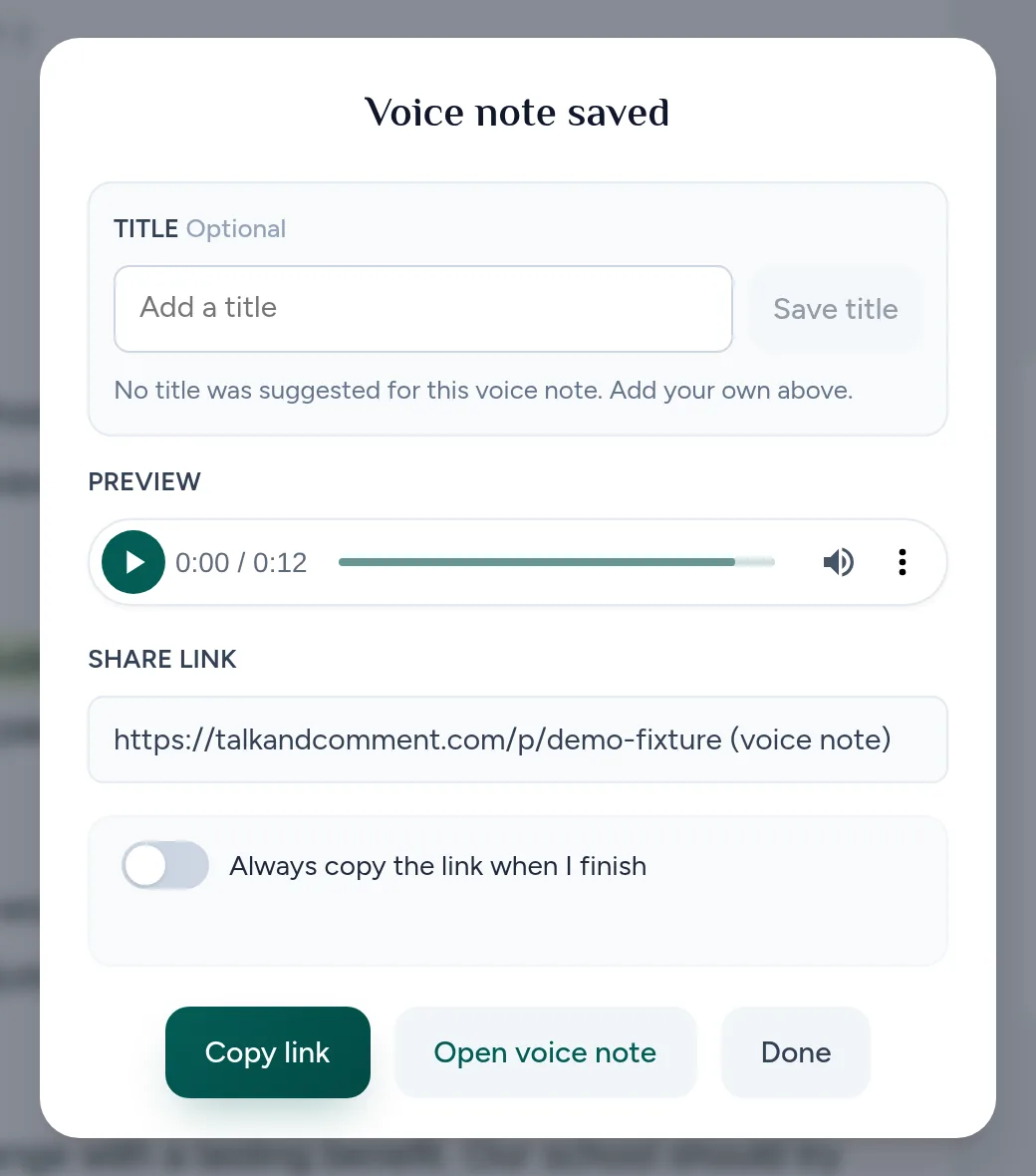
Haz clic en Copiar enlace (Copy link). Copiar una vez no activa la copia automática para las grabaciones posteriores.
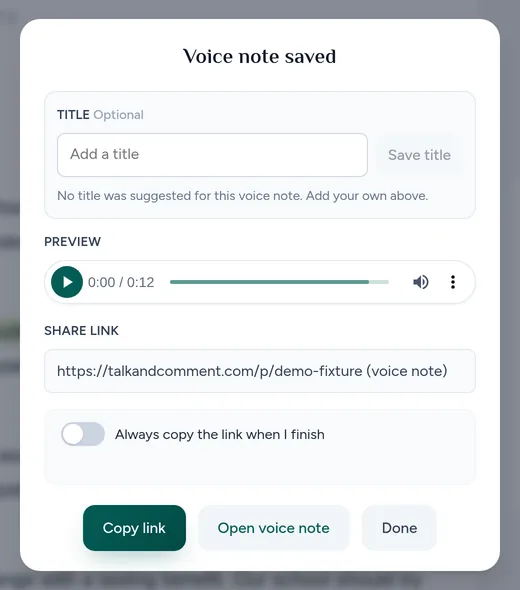
Usa Copiar enlace (Copy link) para esta grabación. (Página de ejemplo.) -
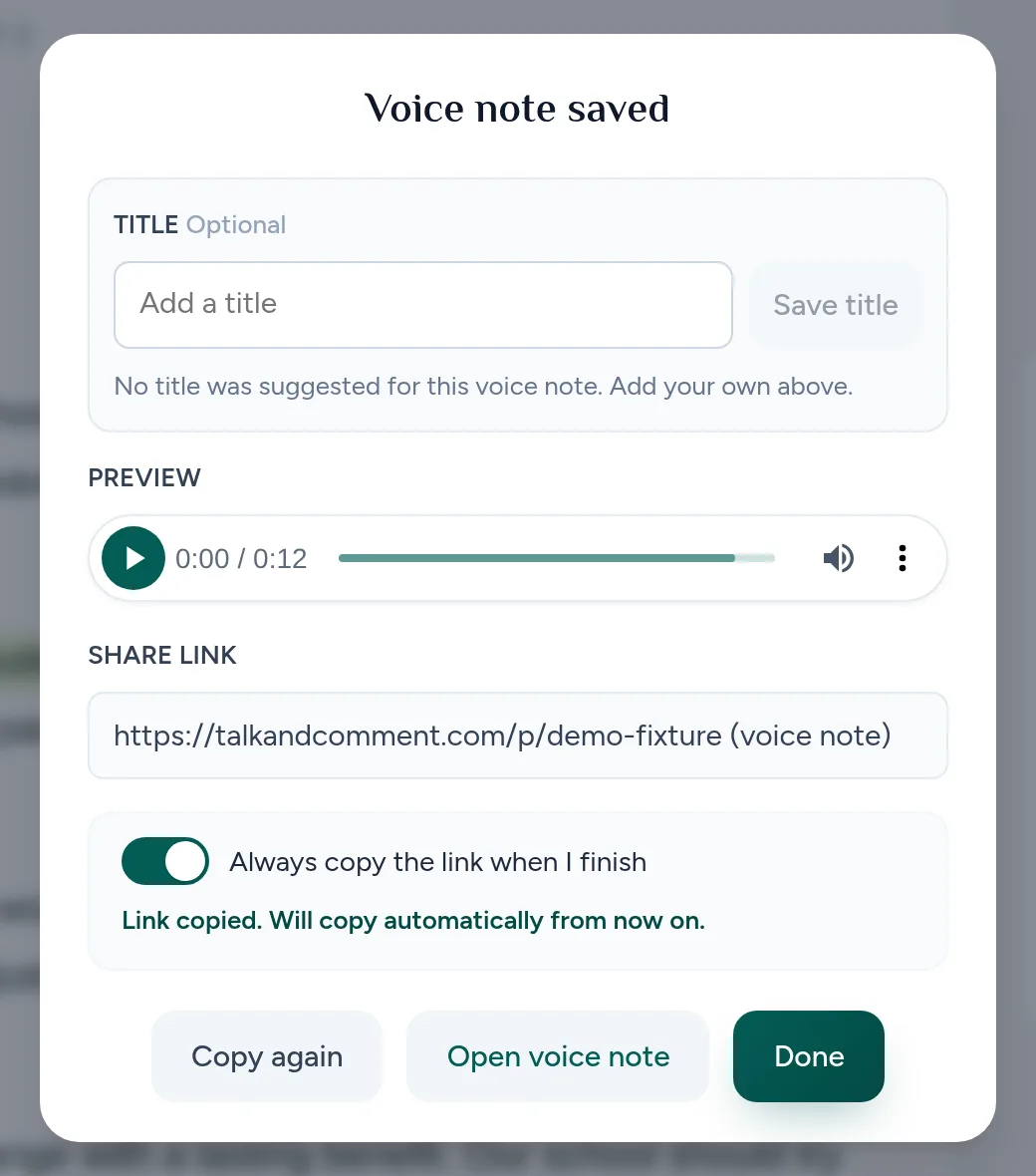
Activa la copia automática si la quieres usar. En la tarjeta de la nota guardada, activa Copiar siempre el enlace al terminar (Always copy the link when I finish). Las instalaciones nuevas empiezan con la copia automática desactivada.
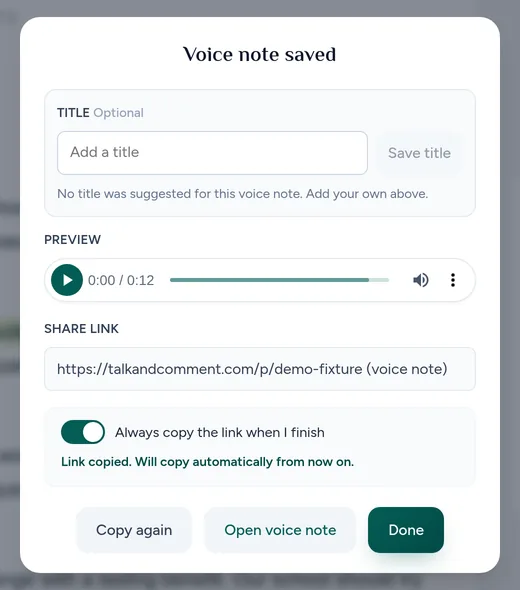
La confirmación indica que el enlace se copió y que las próximas grabaciones se copiarán automáticamente. (Página de ejemplo.)
Para volver a compartir una grabación anterior, búscala en tu biblioteca de grabaciones y usa Copy link allí.
Pega el enlace en tu LMS o correo electrónico
- Elige el destino y los destinatarios. En Canvas, Schoology, Moodle u otro LMS, usa un campo de comentarios o contenido aprobado por la escuela que acepte un enlace. En el correo electrónico, usa el cuerpo del mensaje.
- Pega el enlace con una indicación breve. Por ejemplo, escribe «Escucha los comentarios sobre tu borrador» seguido del enlace de la grabación. Esto es compartir un enlace, no un archivo adjunto de audio nativo del LMS ni una integración con la lista de estudiantes.
- Publica, guarda o envía con los controles de esa herramienta. Talk & Comment no envía el comentario del LMS ni el correo por ti.
- Comprueba el mensaje publicado. Abre el enlace desde la versión a la que puede acceder tu destinatario y reproduce la grabación.
Reproductor pequeño o página directa del reproductor
En las páginas compatibles, la extensión puede reemplazar un enlace publicado que cumpla los requisitos por un reproductor pequeño. Quien lo ve necesita la extensión y acceso al sitio para ese reemplazo. Los cuadros de texto editables quedan excluidos, por lo que un enlace puede seguir como texto sin formato mientras escribes.
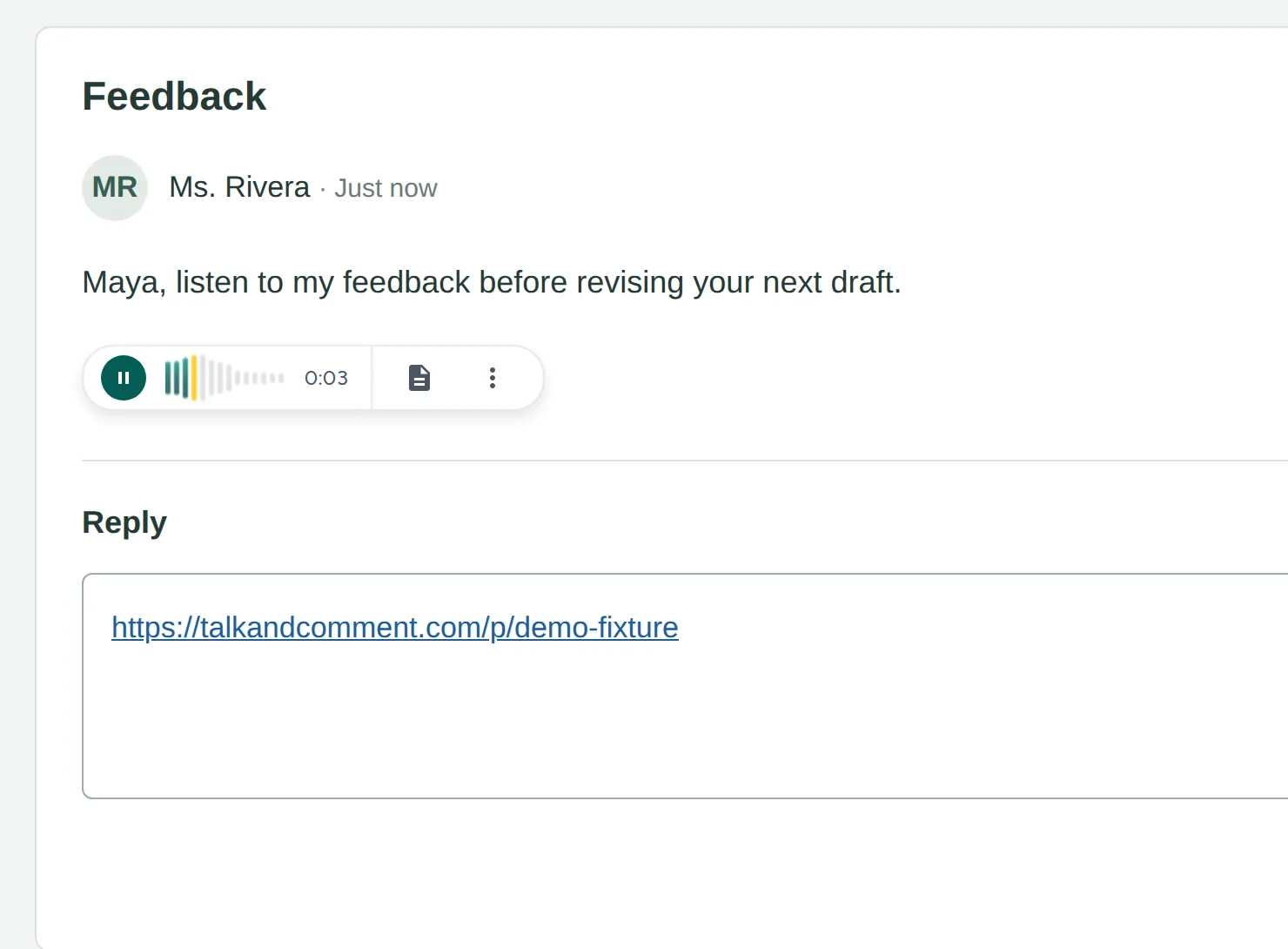
Si no aparece un reproductor integrado, abre el enlace en una pestaña del navegador para ir a la página del reproductor de la grabación. Escuchar no requiere la extensión. Los enlaces públicos no necesitan una cuenta; los enlaces restringidos por la organización requieren que quien escucha inicie sesión con una cuenta que pertenezca al equipo de Talk & Comment de quien envía la nota.
Si el enlace directo reproduce el audio pero no aparece un reproductor pequeño, usa la lista de comprobación del reproductor integrado.
Reproductores insertados opcionales para responsables de páginas y TI escolar
Si controlas una página web o tu LMS permite HTML y scripts personalizados, usa la guía de inserción del reproductor para desarrolladores. Incluye un componente web de JavaScript, ejemplos de enlaces sin formato y orientación sobre políticas de red. Esta es una configuración HTML opcional, no una integración nativa con Canvas o Schoology.
Pide al personal de TI de la escuela que revise los scripts y los hosts de contenido multimedia permitidos antes de agregar un reproductor insertado a una plataforma de aprendizaje administrada.
¿Te resultó útil este artículo?
¿Sigues con problemas? Escribe a soporte y una persona real te responderá.