
Enregistrement et partage
Partagez des notes vocales dans un LMS, un e-mail ou une page web
Copiez le lien d’une note vocale Talk & Comment dans votre LMS ou un e-mail, et choisissez un lien direct ou une intégration web facultative.
Dernière mise à jour : 16 octobre 2026
Les captures montrent l’interface en anglais.
Commencez par un simple lien vers l’enregistrement. Utilisez-le dans un champ acceptant les liens, plutôt que de le traiter comme un fichier audio à importer.
Copier le lien de l’enregistrement sauvegardé
- Terminez votre enregistrement. Dans l’enregistreur de l’extension, cliquez sur Terminé (Done) et attendez la fin de l’envoi.
-
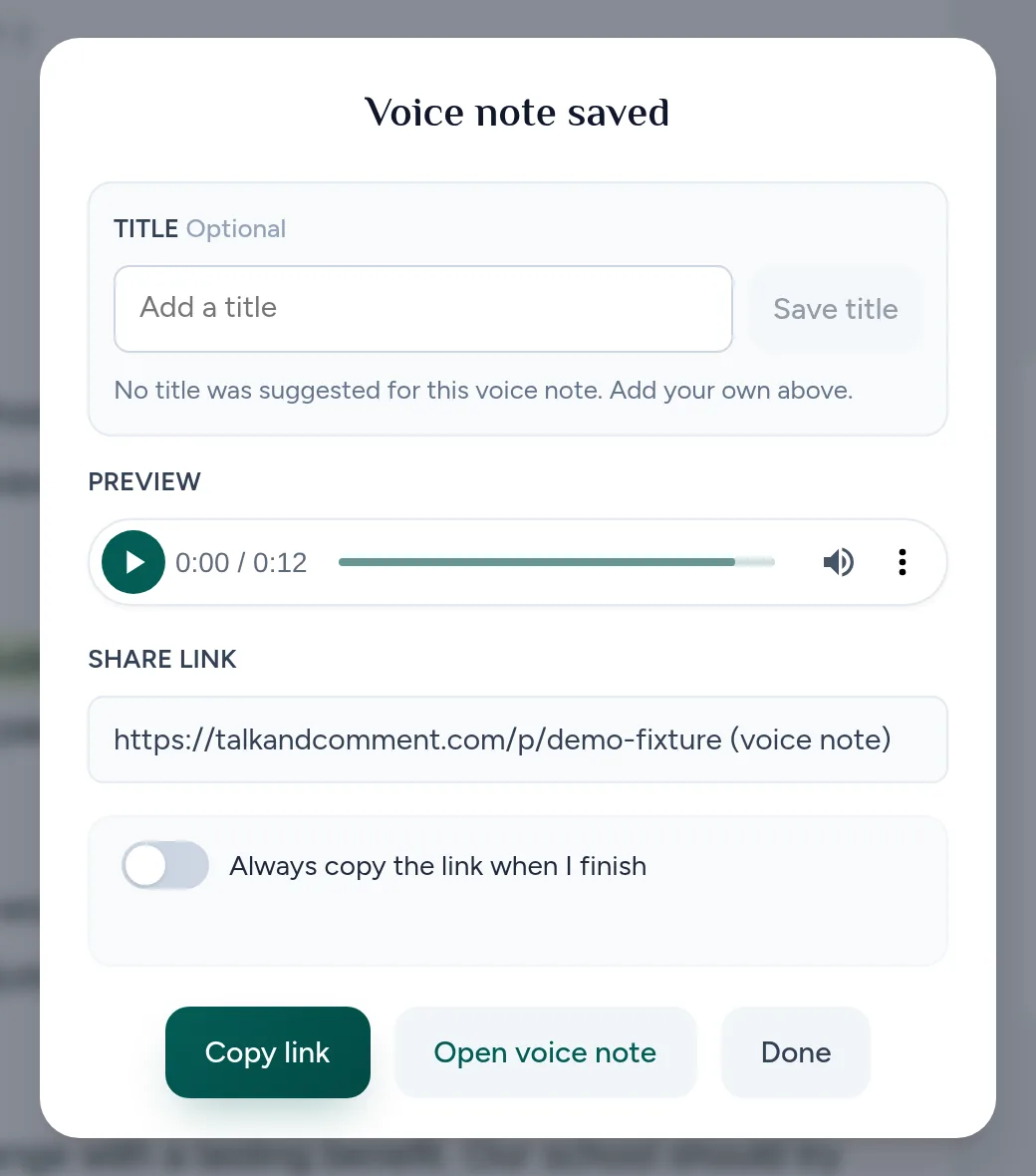
Cliquez sur Copier le lien (Copy link). Copier une fois n’active pas la copie automatique pour les enregistrements suivants.
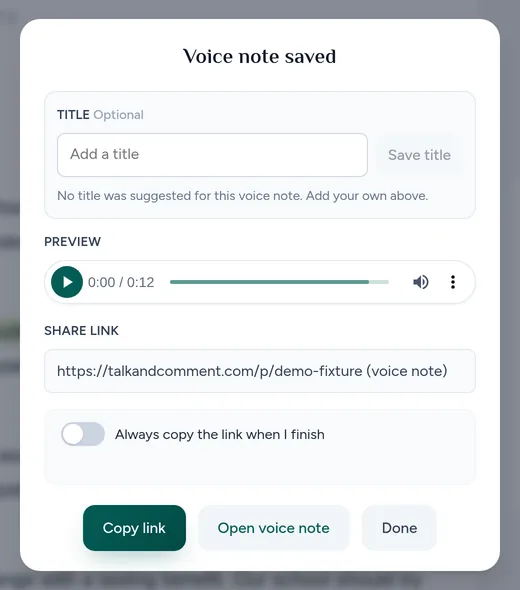
Utilisez Copier le lien (Copy link) pour cet enregistrement. (Page d'exemple.) -
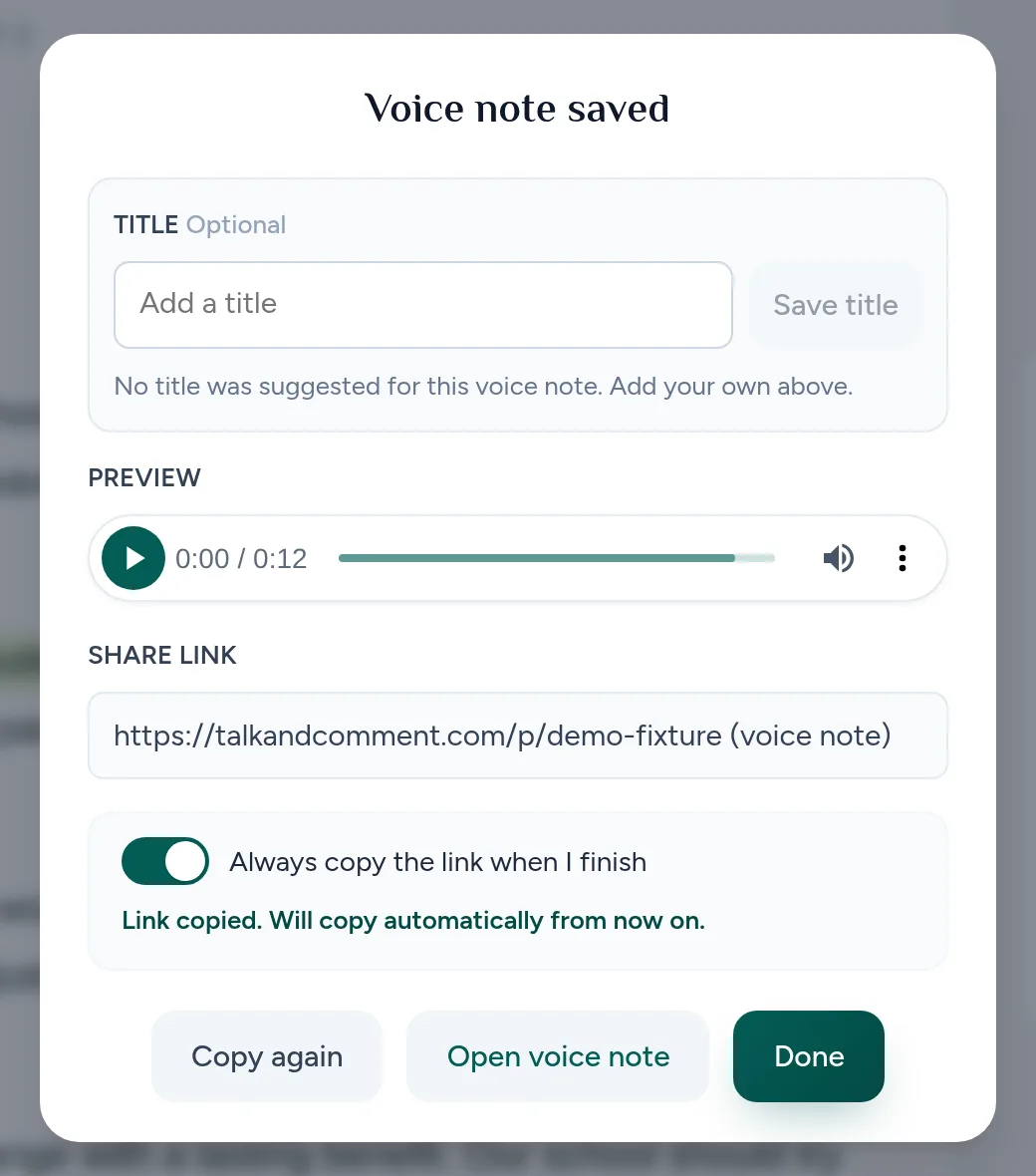
Activez la copie automatique si vous le souhaitez. Sur la carte de la note enregistrée, activez Toujours copier le lien quand je termine (Always copy the link when I finish). Les nouvelles installations ont la copie automatique désactivée.
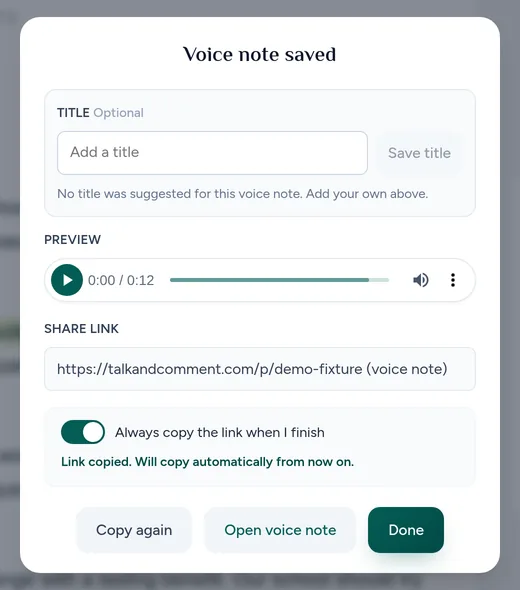
La confirmation indique que le lien est copié et que les prochains enregistrements seront copiés automatiquement. (Page d'exemple.)
Pour partager de nouveau un ancien enregistrement, retrouvez-le dans votre bibliothèque d’enregistrements et utilisez Copy link à cet endroit.
Coller dans votre LMS ou un e-mail
- Choisissez la destination et le public. Dans Canvas, Schoology, Moodle ou un autre LMS, utilisez un champ de commentaire ou de contenu approuvé par l’établissement et acceptant un lien. Dans un e-mail, utilisez le corps du message.
- Collez le lien avec un court libellé. Par exemple, écrivez « Écoutez le retour sur votre brouillon », puis ajoutez le lien de l’enregistrement. Il s’agit d’un partage par lien, pas d’une pièce jointe audio native du LMS ni d’une intégration avec la liste des élèves.
- Publiez, sauvegardez ou envoyez avec les commandes de cet outil. Talk & Comment ne soumet pas le commentaire du LMS ou l’e-mail à votre place.
- Vérifiez le message publié. Ouvrez le lien depuis la version accessible au destinataire et écoutez l’enregistrement.
Petit lecteur ou page de lecture directe
Sur les pages prises en charge, l’extension peut remplacer un lien publié compatible par un petit lecteur. La personne qui le consulte a besoin de l’extension et de l’accès au site pour que ce remplacement ait lieu. Les zones de texte modifiables sont exclues ; un lien peut donc rester du texte brut pendant la rédaction.
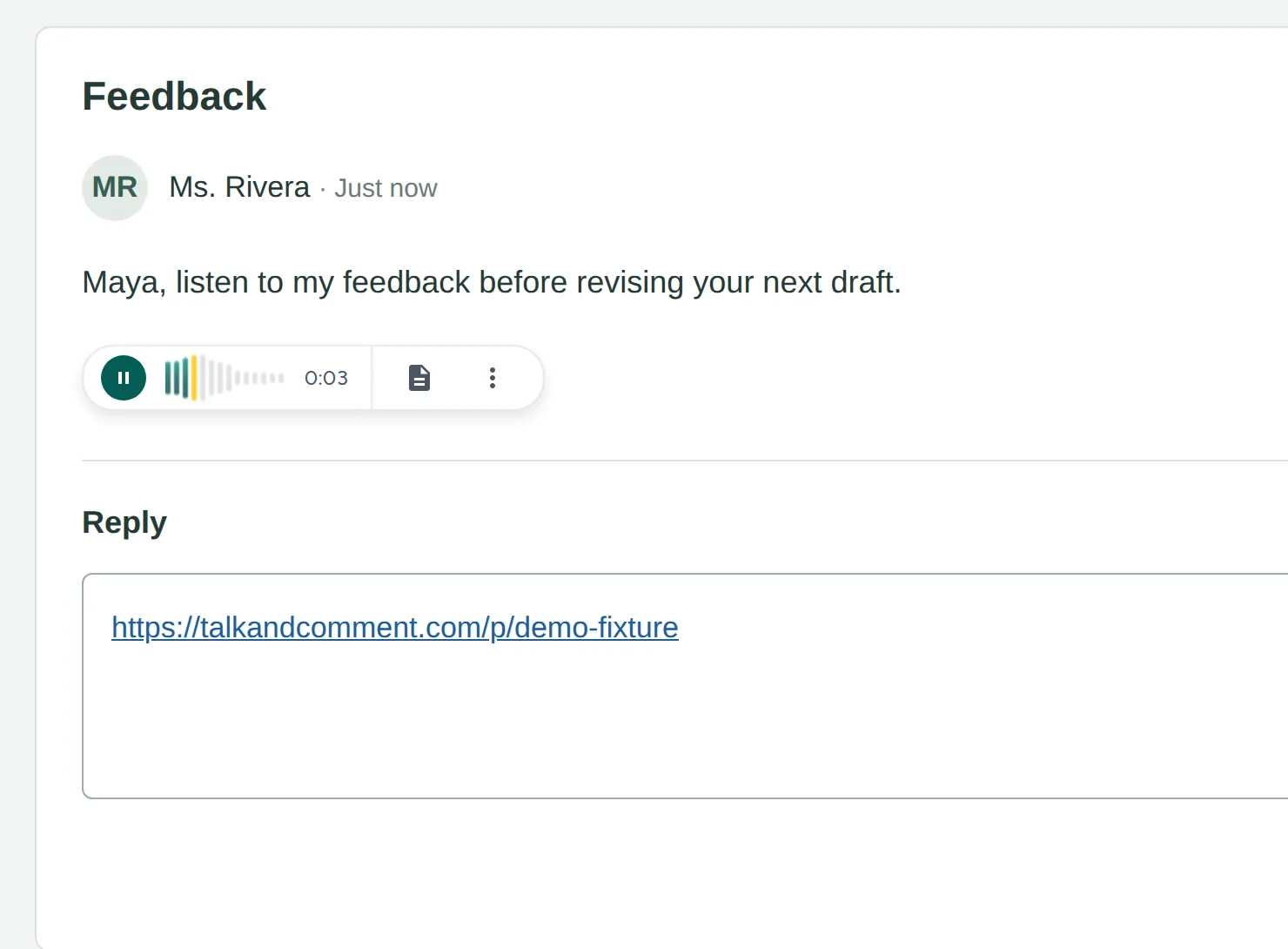
Sans lecteur intégré, ouvrez le lien dans un onglet du navigateur pour accéder à la page de lecture de l’enregistrement. L’écoute de base ne nécessite pas l’extension. Les liens publics ne nécessitent pas de compte ; les liens réservés à une organisation exigent un membre connecté de l’équipe Talk & Comment de l’expéditeur.
Si le lien direct permet l’écoute, mais qu’aucun petit lecteur n’apparaît, utilisez la liste de vérification du lecteur intégré.
Intégrations facultatives pour les responsables de pages et l’informatique scolaire
Si vous gérez une page web ou si votre LMS autorise du HTML et des scripts personnalisés, utilisez le guide d’intégration pour les développeurs. Il comprend un composant web JavaScript, des exemples de liens simples et des indications sur les politiques réseau. Il s’agit d’une configuration HTML facultative, pas d’une intégration native de Canvas ou de Schoology.
Demandez au service informatique de l’établissement de vérifier les scripts et les hôtes de médias autorisés avant d’ajouter une intégration à une plateforme pédagogique administrée.
Cet article vous a-t-il été utile ?
Toujours bloqué ? Écrivez au support et une vraie personne vous répondra.