
Solución de problemas
Soluciona un enlace de Talk & Comment que no muestra reproductor
Revisa el acceso de la extensión y dónde pegaste el enlace, o abre la grabación directamente si no aparece un reproductor integrado.
Última actualización: 16 de octubre de 2026
Las capturas muestran la interfaz en inglés.
Un enlace pegado y un reproductor integrado son cosas diferentes. La extensión puede reemplazar un enlace visible compatible por un reproductor; no convierte todos los campos de texto en reproductores.
Publica el enlace antes de buscar un reproductor
- Copia el enlace de la grabación terminada. Usa Copy link (copiar enlace) en vez de escribir parte de la dirección o reemplazarla por un acortador de URL ajeno a Talk & Comment.
-
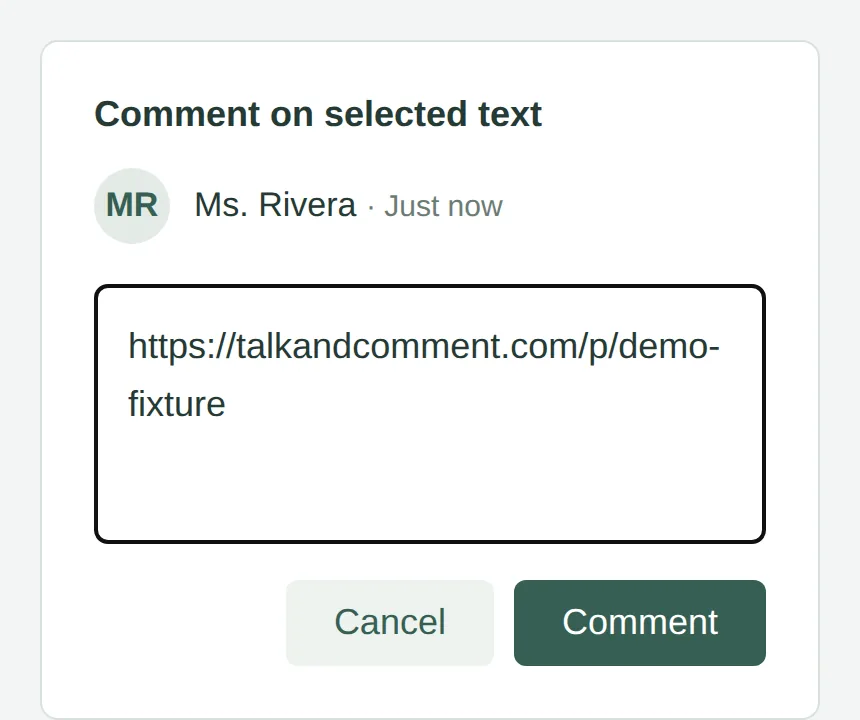
Pégalo y luego guarda o publica tu comentario. Los enlaces no se transforman dentro de editores activos ni de campos editables. Revisa el comentario publicado después de terminar de editarlo.
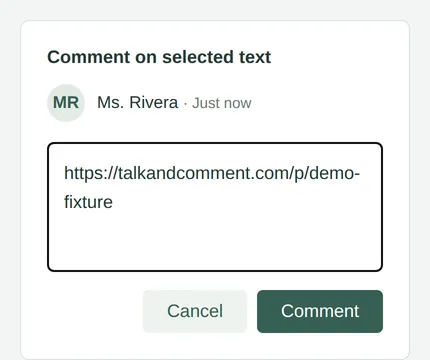
Mientras se edita el comentario, el enlace sigue siendo texto. (Página de ejemplo.) -
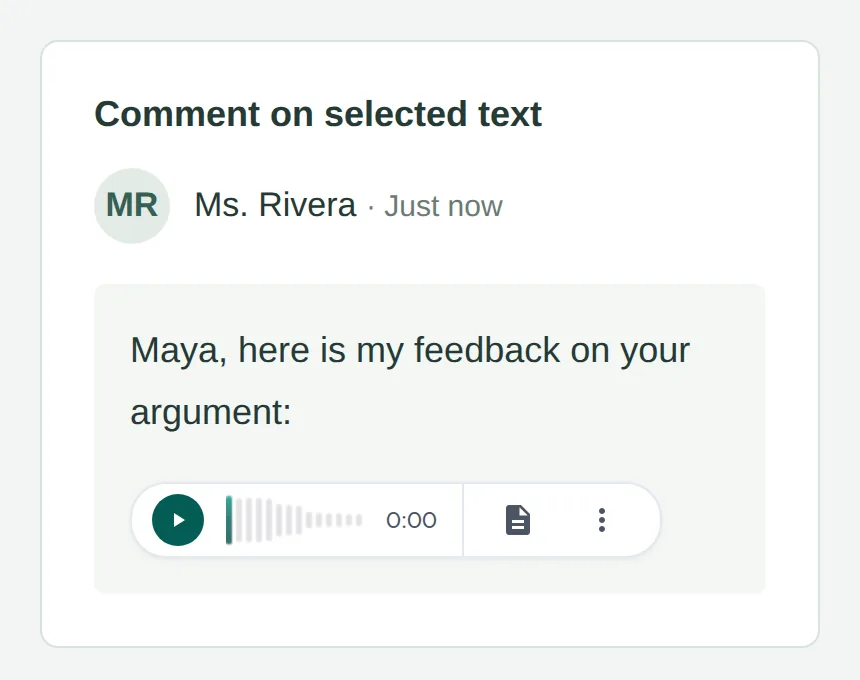
Comprueba que se pueda hacer clic en el enlace visible. La extensión busca enlaces en la página, no texto sin formato. Si la página deja la dirección como texto, cópiala en la barra de direcciones del navegador.
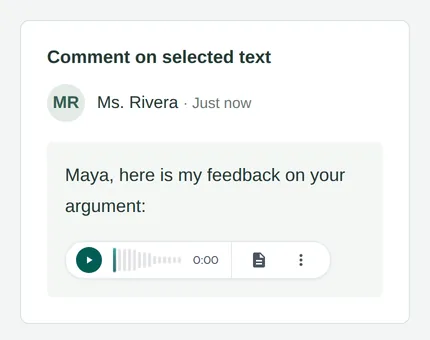
Un enlace visible compatible puede convertirse en un reproductor integrado después de publicarlo. (Página de ejemplo.)
No se garantiza que aparezca un reproductor integrado en el editor principal de documentos de Google Docs. Un enlace compartido en el documento sí se puede abrir directamente. Consulta comentarios de voz en las herramientas de Google para ver el proceso de los comentarios.
Revisa la extensión y el acceso a los sitios
-
Comprueba que Talk & Comment esté instalado y activado. Abre
chrome://extensions. La extensión es necesaria para los reproductores integrados de Talk & Comment en otros sitios web, no para abrir un enlace común de una grabación pública. - Vuelve a cargar la página después de instalar o actualizar. Una página que ya estaba abierta puede no tener cargada la versión actual de la extensión.
- Revisa el acceso de la extensión a los sitios. En Administrar extensiones de Chrome, abre Detalles de Talk & Comment y revisa si puede ejecutarse en el sitio que estás usando. Pregunta al equipo de TI de tu escuela si una política controla esta configuración.
El enlace original de Talk & Comment es la mejor opción para diagnosticar el problema. Se reconocen los enlaces propios de Talk & Comment de tac.im y tac.so; el detector de reproductores integrados no convierte automáticamente un enlace de un acortador de URL ajeno en una grabación.
Abre la grabación en su lugar
Abre el enlace en una pestaña normal del navegador o copia la dirección completa en la barra de direcciones si no se puede hacer clic en él. Una grabación válida y compartida públicamente puede reproducirse allí sin la extensión ni una cuenta. Las notas restringidas a una organización siguen necesitando que inicies sesión con la cuenta correcta; consulta quién puede escuchar.
Si aparece un reproductor, pero muestra un error o no reproduce el audio, usa la guía de problemas de reproducción. Ese es un problema distinto al de un enlace que nunca se convierte en reproductor.
¿Te resultó útil este artículo?
¿Sigues con problemas? Escribe a soporte y una persona real te responderá.