
Dépannage
Corriger un lien Talk & Comment qui n'affiche pas de lecteur
Vérifiez l'accès de l'extension et l'endroit où vous avez collé le lien, ou ouvrez directement l'enregistrement si aucun lecteur intégré n'apparaît.
Dernière mise à jour : 16 octobre 2026
Les captures montrent l’interface en anglais.
Un lien collé et un lecteur intégré sont deux choses différentes. L'extension peut remplacer un lien affiché compatible par un lecteur ; elle ne transforme pas chaque champ de texte en lecteur.
Publier le lien avant de chercher un lecteur
- Copiez le lien de l'enregistrement terminé. Utilisez Copy link (copier le lien) plutôt que de saisir une partie de l'adresse ou de la remplacer par un raccourcisseur d'URL sans rapport avec Talk & Comment.
-
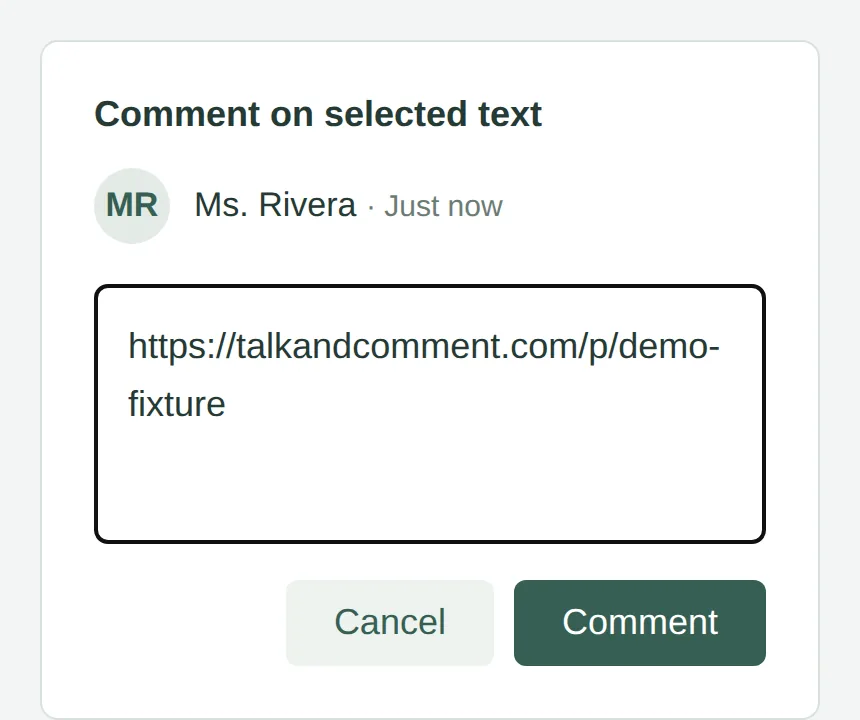
Collez le lien, puis enregistrez ou publiez votre commentaire. Les liens restent inchangés dans les éditeurs actifs et les champs modifiables. Vérifiez le commentaire affiché après avoir terminé la modification.
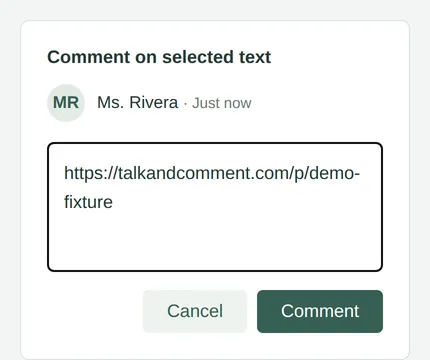
Pendant la modification du commentaire, le lien reste du texte brut. (Page d'exemple.) -
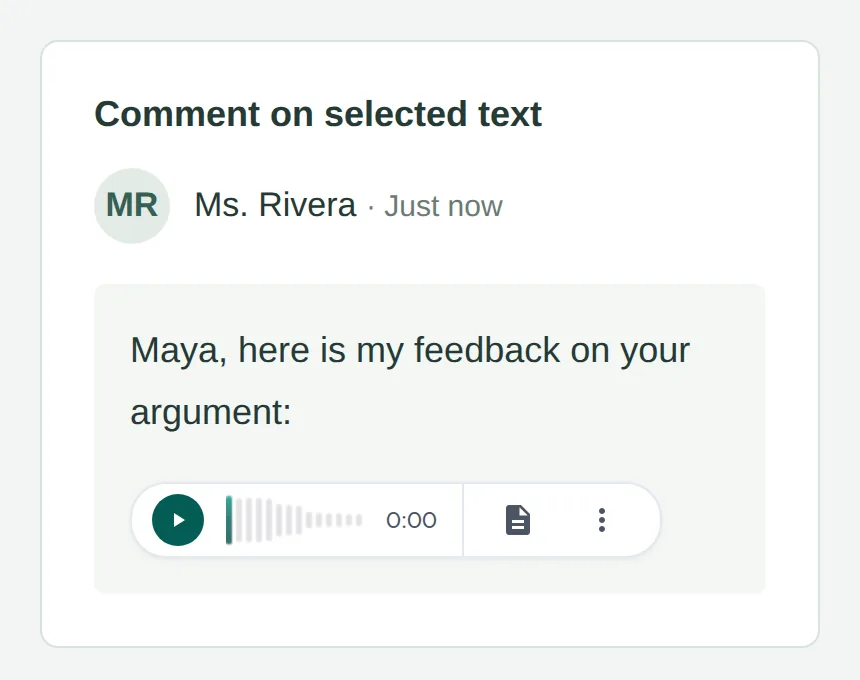
Vérifiez que le lien affiché est cliquable. L'extension recherche des liens sur la page, pas du texte brut. Si la page laisse l'adresse sous forme de texte, copiez-la plutôt dans la barre d'adresse du navigateur.
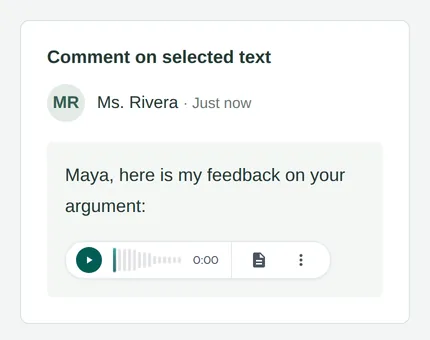
Un lien affiché compatible peut devenir un lecteur intégré après publication. (Page d'exemple.)
L'éditeur principal de documents de Google Docs n'est pas un emplacement où le lecteur intégré est garanti. Un lien partagé dans le document peut tout de même être ouvert directement. Consultez les commentaires vocaux dans les outils Google pour la procédure avec les commentaires.
Vérifier l'extension et son accès au site
-
Vérifiez que Talk & Comment est installé et activé. Ouvrez
chrome://extensions. L'extension est nécessaire aux lecteurs Talk & Comment intégrés sur d'autres sites Web, pas à l'ouverture d'un lien ordinaire vers un enregistrement public. - Actualisez la page après une installation ou une mise à jour. Une page déjà ouverte peut ne pas avoir chargé l'extension actuelle.
- Vérifiez l'accès de l'extension au site. Dans Gérer les extensions de Chrome, ouvrez les Détails de Talk & Comment et vérifiez si l'extension peut s'exécuter sur le site que vous utilisez. Adressez-vous au service informatique si une règle contrôle ce paramètre.
Le lien Talk & Comment d'origine est le meilleur point de départ pour le diagnostic. Les liens propres à Talk & Comment en tac.im et tac.so sont reconnus ; le détecteur de lecteurs intégrés ne résout pas automatiquement un lien provenant d'un raccourcisseur d'URL sans rapport avec Talk & Comment pour trouver un enregistrement.
Ouvrir plutôt l'enregistrement
Ouvrez le lien dans un onglet normal du navigateur, ou copiez l'adresse complète dans la barre d'adresse si le lien n'est pas cliquable. Un enregistrement valide et partagé publiquement peut y être lu sans l'extension ni compte. Les notes réservées à une organisation nécessitent toujours une connexion avec le bon compte ; consultez qui peut écouter.
Si un lecteur apparaît mais affiche une erreur ou ne lit pas l'audio, utilisez le guide de dépannage de la lecture. Il s'agit d'un problème différent de celui d'un lien qui ne devient jamais un lecteur.
Cet article vous a-t-il été utile ?
Toujours bloqué ? Écrivez au support et une vraie personne vous répondra.