
Dépannage
Corriger une note vocale Talk & Comment qui ne se lit pas
Vérifiez le lien direct, l'erreur de lecture, les restrictions d'accès et les requêtes réseau si une note vocale Talk & Comment ne se lit pas.
Dernière mise à jour : 16 octobre 2026
Les captures montrent l’interface en anglais.
Utilisez ce guide lorsque le lien de l'enregistrement s'ouvre, mais que l'audio ne se lit pas. Si le lien ne devient jamais un lecteur sur un autre site Web, utilisez plutôt le guide du lecteur intégré.
Réessayer, puis ouvrir directement l'enregistrement
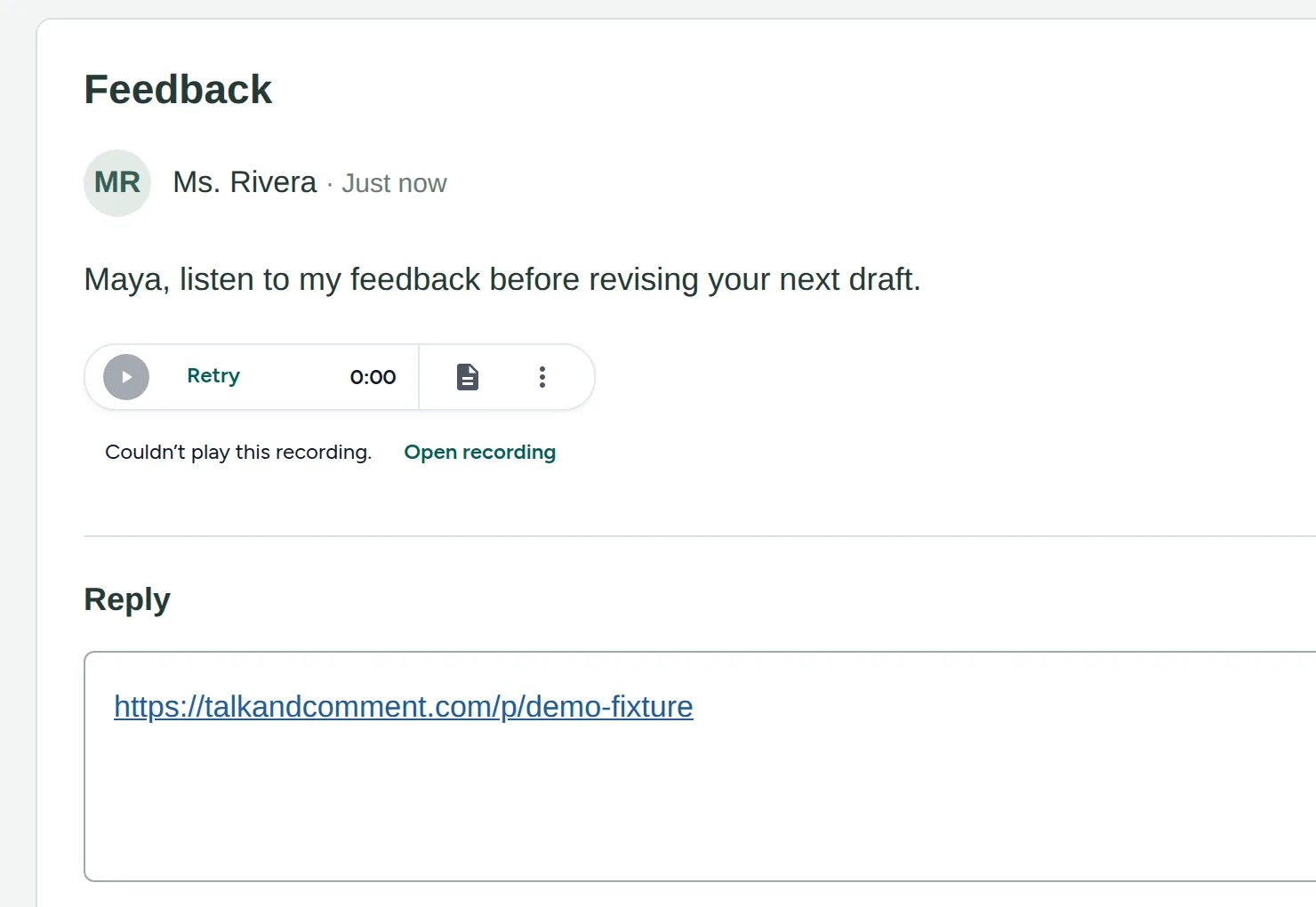
La page du lecteur peut indiquer This recording can’t be played right now. (cet enregistrement ne peut pas être lu pour le moment). Un lecteur intégré peut indiquer Impossible de lire cet enregistrement. (Couldn’t play this recording.) Aucun de ces messages n'identifie à lui seul la cause.
- Cliquez sur Réessayer (Retry) si ce bouton apparaît. Essayez à nouveau la lecture après avoir vérifié votre connexion.
-
Cliquez sur Open recording (ouvrir l'enregistrement) dans le lecteur intégré. Si ce lien n'apparaît pas, copiez le lien complet de l'enregistrement dans la barre d'adresse du navigateur. Essayez-le en dehors du LMS ou de l'aperçu intégré.
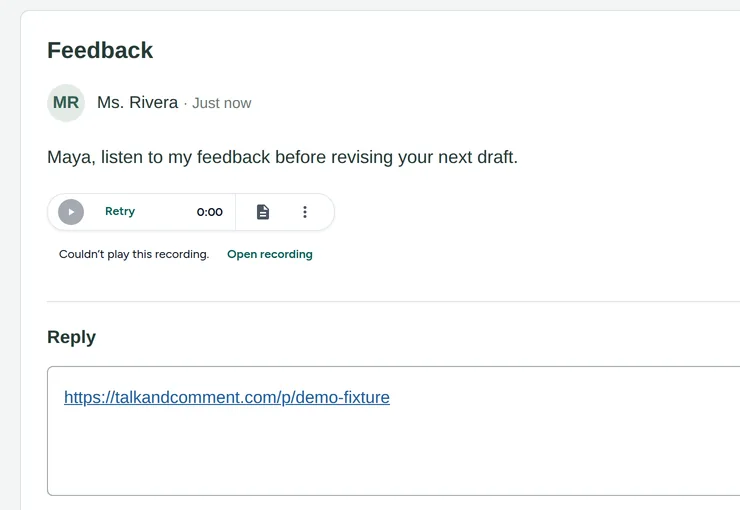
Utilisez Réessayer (Retry) pour retenter la lecture, ou Open recording pour essayer la page du lecteur dédiée à l'enregistrement. (Page d'exemple.) Vérifiez l'autorisation de lecture du son dans Chrome. Utilisez la commande d'informations sur le site à côté de l'adresse Web pour ouvrir Paramètres des sites, puis vérifiez si le son est autorisé pour la page de l'enregistrement.
Un enregistrement public valide peut être lu sur sa propre page sans installer l'extension ni se connecter. Une note réservée à une organisation est un cas différent.
La page vous demande de vous connecter
Sign in to open this voice note (connectez-vous pour ouvrir cette note vocale) signifie que l'organisation de l'expéditeur limite l'accès. Cliquez sur Sign in (se connecter) et utilisez votre compte Google scolaire ou professionnel appartenant à l'équipe Talk & Comment de l'expéditeur.
Si vous ne pouvez toujours pas l'ouvrir, demandez à l'expéditeur ou à l'administrateur de son établissement de vérifier votre accès. Se connecter avec n'importe quel compte Google ne suffit pas. Recopier le même lien ne change pas les autorisations de l'organisation. Consultez les autorisations de partage et d'écoute.
Le lien ouvre la page d'accueil ou la note manque
Demandez à l'expéditeur de retrouver l'enregistrement dans sa Library (bibliothèque), de l'y lire et d'utiliser Copy link (copier le lien) pour renvoyer l'adresse complète. Cela permet d'écarter une erreur de copie ; cela ne crée pas de nouvel enregistrement et ne renouvelle pas son accès.
Un enregistrement supprimé ou manquant ne peut pas ouvrir sa page de lecture habituelle ; le lien peut mener à la page d'accueil à la place. Demandez à l'expéditeur de confirmer s'il l'a supprimé. Ne considérez pas une note manquante comme la preuve d'un problème de microphone ou de cookies.
Vérifier l'acheminement de l'audio avec le service informatique
Si la page s'ouvre mais que la lecture échoue toujours, demandez au service informatique d'examiner les requêtes de la page et de l'audio. Indiquez talkandcomment.com et le serveur de médias cdn2.talkandcomment.com, ainsi que tac.im si c'est le domaine du lien partagé. Le chargement du site Web seul ne prouve pas que sa requête audio aboutit.
Lorsque la politique de l'établissement le permet, comparez le même lien sur un autre réseau avec le même appareil et le même compte. Une différence constitue un indice utile, pas la preuve qu'un filtre scolaire est en cause. Ne contournez pas les mesures de protection de l'établissement. Le guide de configuration pour le service informatique scolaire contient la liste plus complète des domaines et des règles à vérifier.
Si la connexion au compte n'est pas conservée, ou si elle fonctionne directement mais échoue dans un aperçu, utilisez les vérifications du stockage et des cookies selon le cas. N'activez pas les cookies tiers partout pour résoudre les problèmes de lecture en général.
Lorsque vous demandez de l'aide, indiquez le message exact, le type de navigateur et d'appareil, si l'appareil est géré par l'établissement et si d'autres liens d'enregistrements se lisent. Partagez le lien concerné en privé et retirez les informations relatives aux élèves des captures d'écran.
Cet article vous a-t-il été utile ?
Toujours bloqué ? Écrivez au support et une vraie personne vous répondra.