
Solución de problemas
Soluciona una nota de voz de Talk & Comment que no se reproduce
Revisa el enlace directo, el error de reproducción, las restricciones de acceso y las solicitudes de red si una nota de Talk & Comment no se reproduce.
Última actualización: 16 de octubre de 2026
Las capturas muestran la interfaz en inglés.
Usa esta guía cuando se abra el enlace de la grabación, pero el audio no se reproduzca. Si el enlace nunca se convierte en reproductor en otro sitio web, usa en cambio la guía del reproductor integrado.
Reintenta y luego abre la grabación directamente
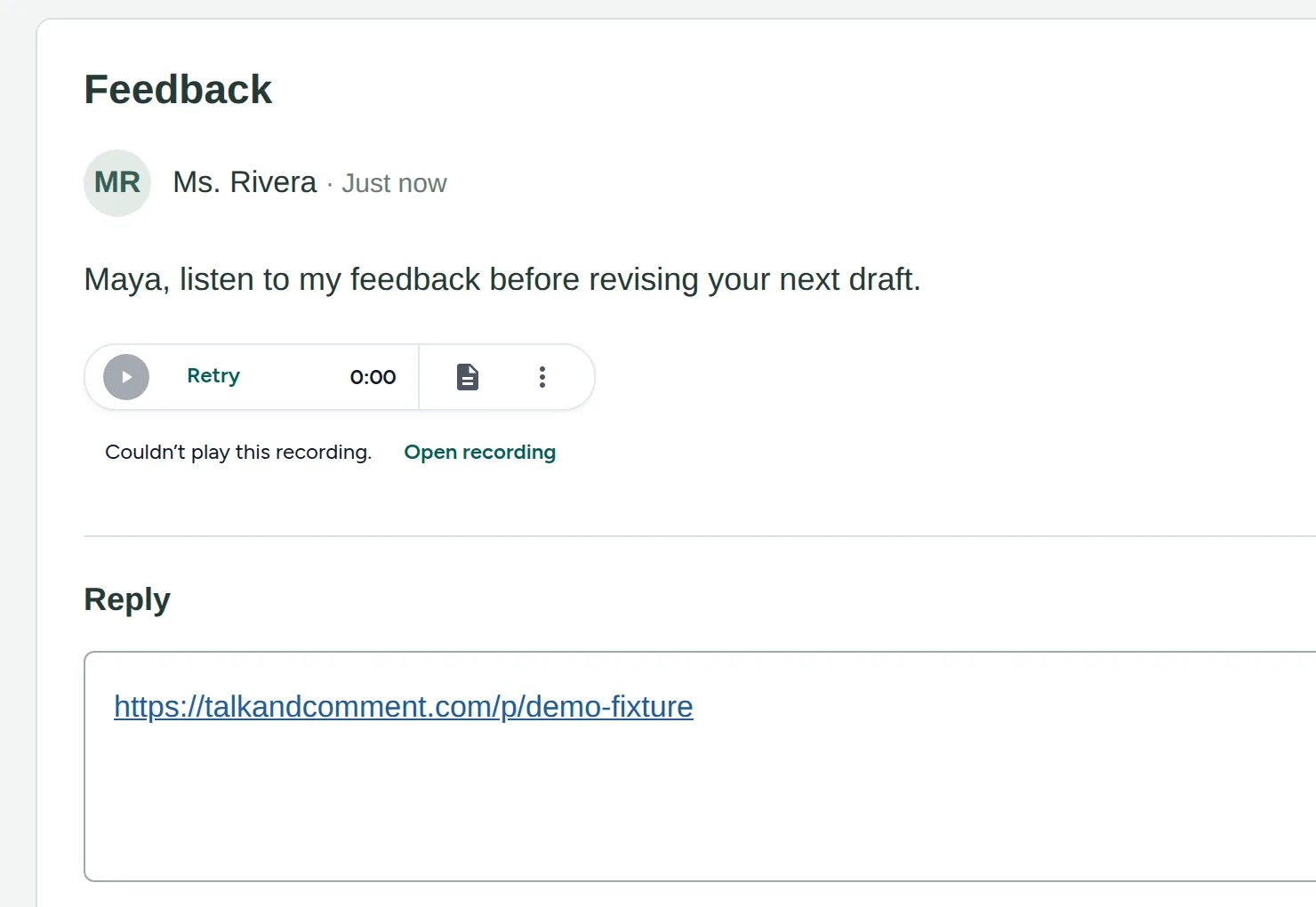
La página del reproductor puede mostrar This recording can’t be played right now. (esta grabación no se puede reproducir en este momento). Un reproductor integrado puede mostrar No se pudo reproducir esta grabación. (Couldn’t play this recording). Ninguno de los dos mensajes identifica por sí solo la causa.
- Haz clic en Reintentar (Retry) si aparece. Vuelve a probar la reproducción después de revisar tu conexión.
-
Haz clic en Open recording (abrir grabación) en el reproductor integrado. Si no aparece ese enlace, copia el enlace completo de la grabación en la barra de direcciones del navegador. Pruébalo fuera del LMS o de la vista previa insertada.
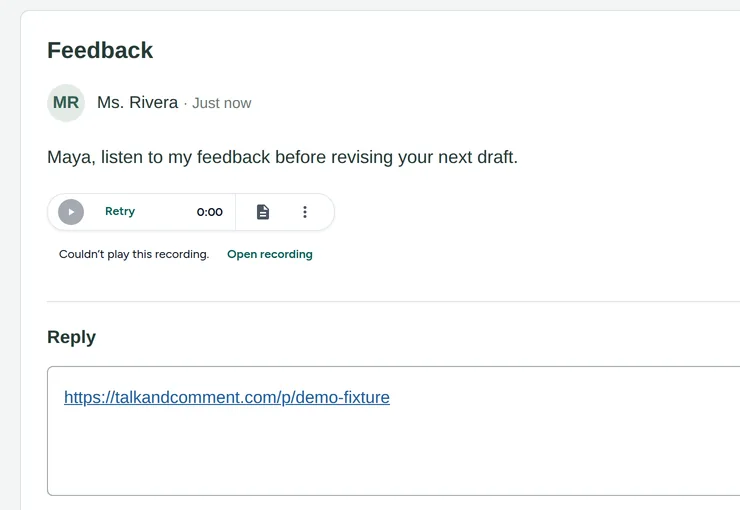
Usa Reintentar (Retry) para intentar reproducir de nuevo, u Open recording para probar la página del reproductor de la grabación. (Página de ejemplo.) Revisa el permiso de sonido de Chrome. Usa el control de información del sitio junto a la dirección web para abrir Site settings (configuración de sitios) y revisa si se permite el sonido en la página de la grabación.
Una grabación pública válida puede reproducirse en su propia página sin instalar la extensión ni iniciar sesión. Una nota restringida a una organización es diferente.
La página te pide iniciar sesión
Sign in to open this voice note (inicia sesión para abrir esta nota de voz) significa que la organización del remitente restringe el acceso. Haz clic en Sign in (iniciar sesión) y usa tu cuenta escolar o laboral de Google que pertenezca al equipo de Talk & Comment del remitente.
Si aún no puedes abrirla, pide al remitente o al administrador de su escuela que revise tu acceso. No basta con iniciar sesión con cualquier cuenta de Google. Volver a copiar el mismo enlace no cambia los permisos de la organización. Consulta los permisos para compartir y escuchar.
El enlace abre la página de inicio o la nota no aparece
Pide al remitente que busque la grabación en su Library (biblioteca), la reproduzca allí y use Copy link (copiar enlace) para volver a enviar la dirección completa. Esto descarta un error al copiar; no genera una grabación nueva ni renueva su acceso.
Una grabación eliminada o que no se encuentra no puede abrir su página normal del reproductor; el enlace puede llevarte a la página de inicio. Pide al remitente que confirme si la eliminó. No consideres que la ausencia de una nota demuestre un problema con el micrófono o las cookies.
Revisa la entrega del audio con el equipo de TI de tu escuela
Si la página se abre, pero la reproducción sigue fallando, pide al equipo de TI que inspeccione las solicitudes de la página y del audio. Incluye talkandcomment.com y el servidor multimedia cdn2.talkandcomment.com, además de tac.im si ese es el dominio del enlace compartido. Que el sitio web cargue no demuestra que la solicitud del audio se complete correctamente.
Cuando la política escolar lo permita, compara el mismo enlace en otra red con el mismo dispositivo y la misma cuenta. Una diferencia es un dato útil, no una prueba de que un filtro escolar sea la causa. No eludas las medidas de protección de la escuela. La guía de configuración para el equipo de TI escolar contiene la lista más amplia de dominios y políticas que se deben revisar.
Si la sesión no se mantiene iniciada, o puedes iniciar sesión directamente pero no en una vista previa, usa las comprobaciones de almacenamiento y cookies según el caso. No habilites las cookies de terceros en todos los sitios como solución general para la reproducción.
Al pedir ayuda, envía el mensaje exacto, el navegador y el tipo de dispositivo, si está administrado por la escuela y si se reproducen otros enlaces de grabaciones. Comparte el enlace afectado de forma privada y quita la información de estudiantes de las capturas de pantalla.
¿Te resultó útil este artículo?
¿Sigues con problemas? Escribe a soporte y una persona real te responderá.